












































Настройте LinkHarbor как приложение или коннектор в ChatGPT: укажите URL сервера, войдите через OAuth и разрешите доступ к одному рабочему пространству.
ChatGPT может добавлять собственные MCP-серверы как приложение или коннектор. Так вы сможете редактировать свои страницы LinkHarbor прямо из чата. Настройка занимает несколько минут: указать URL, войти, разрешить доступ.
Что нужно
- Аккаунт LinkHarbor (любой тариф, включая Creator Free)
- Аккаунт ChatGPT, в котором доступны пользовательские коннекторы или режим разработчика
- URL сервера: https://dock.at-harbor.com/mcp
Можно ли и где именно создавать пользовательские коннекторы, зависит от вашего тарифа ChatGPT, а для командных и корпоративных аккаунтов — от настроек ваших администраторов.
Создание коннектора в ChatGPT
- Откройте настройки ChatGPT
- Найдите раздел приложений или коннекторов, а в нём — расширенные настройки
- Включите режим разработчика, если он нужен
- Создайте новый коннектор и дайте ему название, например «LinkHarbor»
- Укажите https://dock.at-harbor.com/mcp в качестве URL MCP-сервера
- Выберите OAuth как способ аутентификации и сохраните
- Запустите подключение — откроется вход в LinkHarbor
Подтверждение доступа
После входа в LinkHarbor вы увидите страницу согласия. Выберите рабочее пространство в поле «Рабочее пространство», отметьте флажки в разделе «Разрешения» и нажмите «Разрешить». После этого вы автоматически вернётесь в ChatGPT.
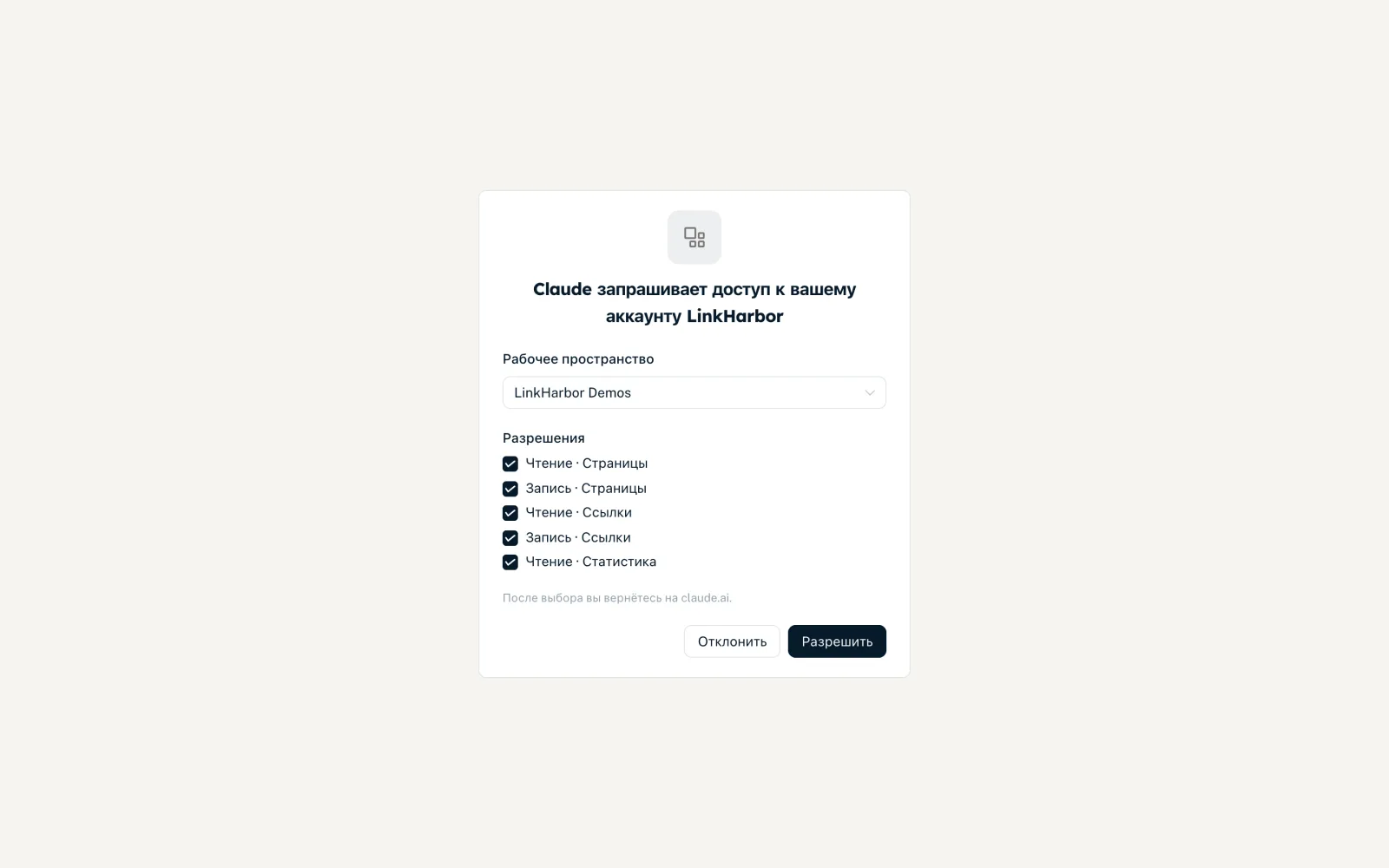
Все поля страницы согласия описаны в статье Подключение Claude — для ChatGPT они выглядят точно так же.
Работа в чате
- Начните новый чат
- Включите в чате коннектор LinkHarbor (в зависимости от интерфейса — через меню с плюсом или меню инструментов)
- Введите запрос, например «Покажи список моих страниц в LinkHarbor»
- Подтверждайте действия, когда ChatGPT спрашивает
Инструменты, которые публикуют, удаляют или меняют видимость, помечены как значимые. Обычно ChatGPT спрашивает, прежде чем выполнять такие действия.
Частые проблемы
- Нет пункта для коннекторов
- Ваш тариф ChatGPT или ваша организация не допускает пользовательские коннекторы. LinkHarbor не может на это повлиять.
- «Срок этого запроса на вход истёк …»
- Подтвердить доступ нужно в течение 10 минут. Начните подключение в ChatGPT заново.
- ChatGPT не знает инструмент
- Не хватает нужного разрешения. Отключите приложение в разделе «Callback и API» → «Подключённые приложения» и подключите снова, отметив нужные флажки.
- Подключение пропало после долгого перерыва
- Если подключение не используется 90 дней, оно истекает. Просто подключите его снова.
Управление подключением и отключение
Подключение ChatGPT отображается в панели управления в разделе «Callback и API» на карточке «Подключённые приложения» — с рабочим пространством, выданными разрешениями и временем последнего использования. «Отключить» сразу лишает ChatGPT доступа. После этого коннектор можно удалить и в настройках ChatGPT.
Если нужны другие разрешения или другое рабочее пространство, отключите ChatGPT и подключите заново. Для второго рабочего пространства создайте ещё одно подключение. Все подробности — в статье Разрешения, безопасность и лимиты.
Вам также может пригодиться
Ничего не нашли?
Напишите, что вам нужно, и наша служба поддержки поможет вам лично.