












































Как добавить LinkHarbor в Claude как коннектор, подтвердить доступ и пользоваться инструментами в чате — в браузере, в приложении и в Claude Code.
Claude может добавить LinkHarbor как пользовательский коннектор. Нужен только URL сервера — Claude сам регистрируется в LinkHarbor, а вы один раз подтверждаете доступ в браузере. После этого Claude может читать и редактировать страницы прямо в ваших чатах.
Перед началом
- Аккаунт LinkHarbor (любой тариф, включая Creator Free)
- Аккаунт Claude, в котором можно добавлять пользовательские коннекторы
- URL сервера: https://dock.at-harbor.com/mcp
Можно ли добавлять пользовательские коннекторы, зависит от вашего тарифа Claude. В организациях администратору, возможно, придётся сначала разрешить пользовательские коннекторы.
Добавление коннектора в Claude
- Откройте Claude в браузере или в приложении для компьютера
- Перейдите в настройках в раздел коннекторов
- Выберите добавление пользовательского коннектора (обычно «Add custom connector»)
- Введите название, например «LinkHarbor»
- Укажите https://dock.at-harbor.com/mcp в качестве URL и сохраните
- Нажмите «Connect» у нового коннектора
Подтверждение доступа в LinkHarbor
После нажатия «Connect» открывается окно браузера с LinkHarbor. Если вы не вошли в аккаунт, сначала войдите (включая проверку двухфакторной аутентификации, если она настроена). Затем откроется страница согласия.
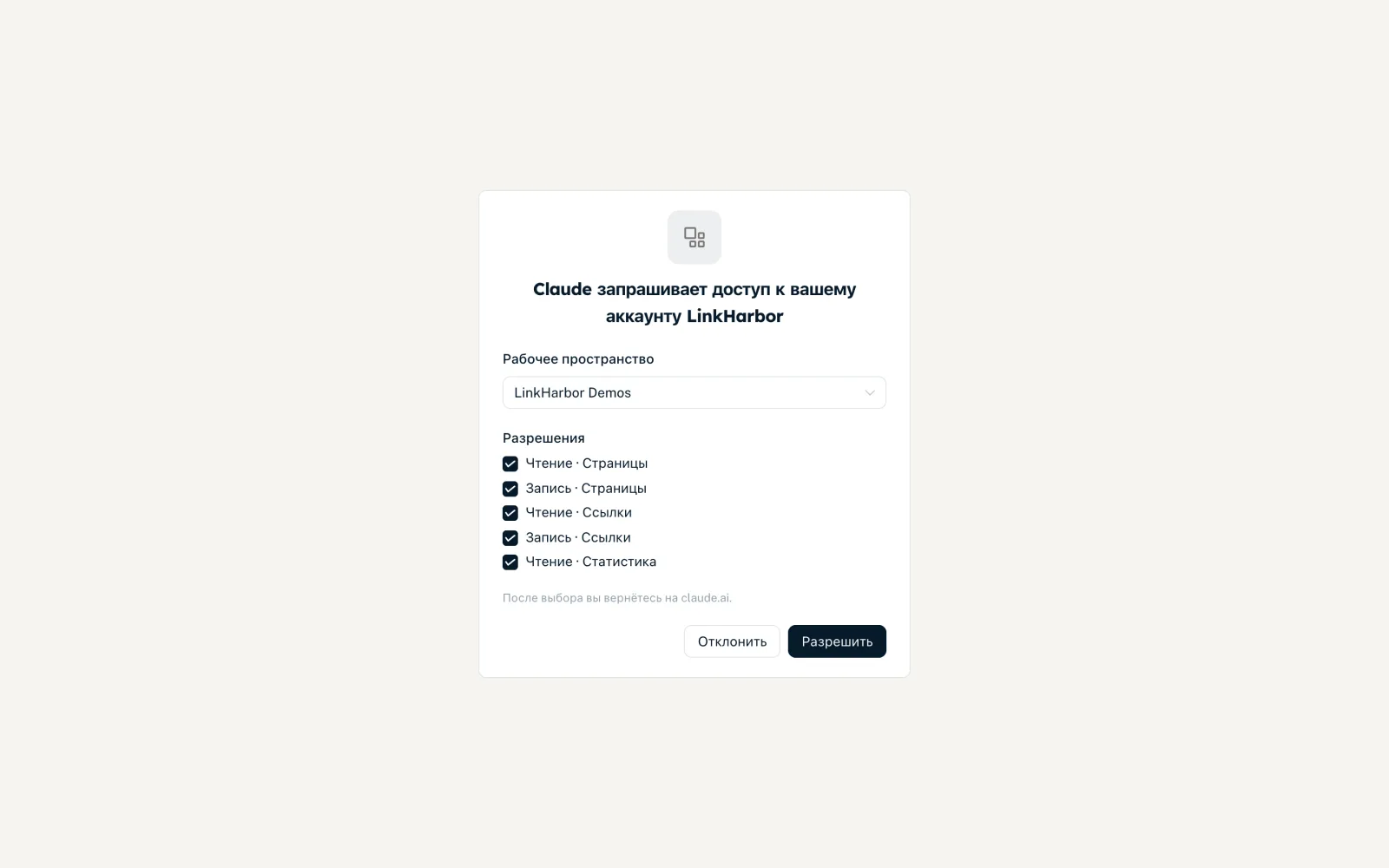
- «… запрашивает доступ к вашему аккаунту LinkHarbor»
- Заголовок с названием приложения. Для известных приложений, таких как Claude в браузере или ChatGPT, предупреждение не показывается; логотип появляется, только если приложение его передаёт.
- «Рабочее пространство»
- Рабочее пространство, к которому Claude получит доступ. Предлагаются только рабочие пространства, где ваша роль допускает хотя бы одно из запрошенных разрешений.
- «Разрешения»
- По одному флажку на каждое разрешение, например «Чтение · Страницы» или «Запись · Ссылки». Всё, что допускает ваша роль, отмечено заранее. Разрешения, которые ваша роль не допускает, неактивны.
- «Отклонить» / «Разрешить»
- Кнопка «Разрешить» становится активной, только когда выбраны рабочее пространство и хотя бы одно разрешение. После этого вы автоматически вернётесь в Claude.
Какие флажки отмечать, описано в статье Разрешения, безопасность и лимиты. Большинству подойдут флажки, отмеченные заранее.
LinkHarbor в чате
- Начните новый чат
- В меню инструментов или коннекторов проверьте, что LinkHarbor включён
- Напишите запрос, например «Покажи мои страницы в LinkHarbor»
- Подтверждайте вызовы инструментов, когда Claude спрашивает
Такие действия, как публикация, удаление ссылки или смена видимости, помечены как значимые. Обычно Claude спрашивает, прежде чем их выполнить.
Claude Code в терминале
В Claude Code добавьте LinkHarbor как HTTP-сервер, а затем войдите:
claude mcp add --transport http linkharbor https://dock.at-harbor.com/mcpЗатем выполните в Claude Code команду /mcp и выберите LinkHarbor. Браузер откроет страницу согласия, как описано выше. Точный синтаксис команды может меняться в новых версиях Claude Code; если сомневаетесь, поможет claude mcp --help.
Если что-то не работает
- «Срок этого запроса на вход истёк. Начните заново в приложении»
- Между нажатием «Connect» и вашим решением прошло больше 10 минут, или запрос был открыт в другом аккаунте LinkHarbor. Начните подключение в Claude заново.
- «Ни одно из ваших рабочих пространств не позволяет запрошенные разрешения»
- Ваша роль ни в одном рабочем пространстве не покрывает запрошенные разрешения. Попросите админа или владельца назначить вам подходящую роль.
- Claude не видит инструмент
- Нужное разрешение не было выдано. Отключите приложение в разделе «Callback и API» → «Подключённые приложения» и подключите снова.
- Ошибка тарифа
- Действие превышает лимит вашего тарифа, например вторая страница на Creator Free. В чате лимит действует так же, как в панели управления.
Вам также может пригодиться
Ничего не нашли?
Напишите, что вам нужно, и наша служба поддержки поможет вам лично.