












































Где найти заявки из форм, что показывает сводка, сколько хранятся заявки и какие уведомления есть.
Всё, что посетители отправляют через ваши формы, попадает в рабочее пространство. Заявки вы видите в панели управления в разделе «Формы». Просматривать их могут редакторы, админы и владельцы. Наблюдатели видят только список форм.
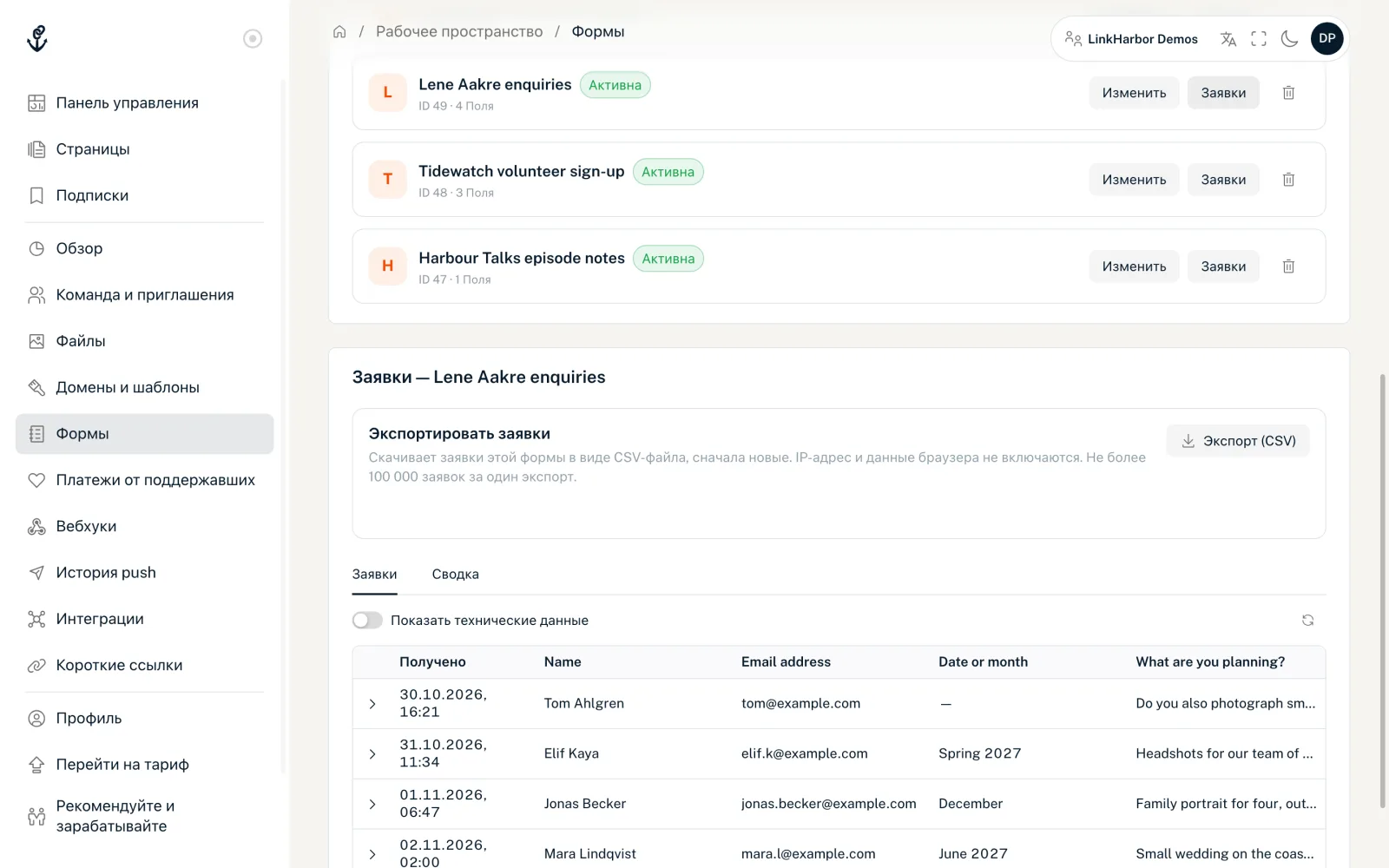
Как открыть заявки
- В меню в разделе «Рабочее пространство» откройте «Формы»
- Нажмите «Заявки» рядом с нужной формой; панель появится под списком и сразу загрузится
Панель «Заявки — название формы» показывает заявки в виде таблицы, по 20 на странице: сначала «Получено», затем по столбцу на каждое поле с его подписью. Флажки отображаются как «Да» или «Нет». Значения полей, которых больше нет, находятся в столбце «Ключ (удалённое поле)». Поля, помеченные через API как конфиденциальные (sensitive), отображаются как «конфиденциально»; отдельной опции для этого в панели управления нет.
Под таблицей вы листаете все заявки, сначала новые. Более старые панель управления загружает, только когда вы открываете их страницу. Чтобы получить все заявки одним файлом, используйте «Экспорт (CSV)».
Технические данные — страница, блок, URL страницы, источник, UTM-параметры, данные браузера и согласия — скрыты. Их можно открыть для отдельной строки стрелкой или для всех строк переключателем «Показать технические данные». IP-адрес LinkHarbor хранит только в виде хеша с секретным ключом и никогда в открытом виде.
Сводка
Вкладка «Сводка» показывает «Всего заявок», «Последняя заявка», какие блоки используют форму, и срок хранения — то есть удаляются ли заявки автоматически и через сколько дней.
Тариф
Панель доступна начиная с Creator Pro. На Creator Free форм нет, а значит, нет и заявок.
Экспорт в CSV
Вверху панели находится область «Экспортировать заявки». Кнопка «Экспорт (CSV)» скачивает заявки формы в виде CSV-файла, сначала новые. Файл можно открыть в Excel, Numbers или Google Таблицах.
- Один столбец для времени, один для страницы и по столбцу на каждое поле формы и согласие
- IP-адрес и данные браузера не включаются
- Не более 5000 заявок за один экспорт на Creator Pro, 20 000 на Creator Agency и 100 000 на Enterprise; если заявок больше, в файл попадают самые новые и появляется «В файл вошли не все заявки: …»
- Удалённых полей и полей с изменённым ключом в экспорте для старых заявок нет; их значения остаются в списке заявок
- Начиная с Creator Pro, для редакторов, админов и владельцев
Разработчики получают тот же файл через API с областью доступа «Чтение · Формы», см. Эндпоинты API. Подключённый AI-ассистент тоже может читать последние заявки, см. Инструменты для AI.
Уведомления
Сейчас LinkHarbor не отправляет ни письма, ни push-уведомления о новых заявках. Поэтому регулярно заглядывайте в «Заявки» или настройте получение заявок своей системой через API.
Сколько хранятся заявки
Заявки хранятся, пока их не удалит автоматический срок удаления, пока рабочее пространство не будет удалено вместе с аккаунтом его владельца или пока вы не удалите форму. Такой срок пока можно задать только через API: в настройках формы вы указываете, через сколько дней (1–3650) старые заявки удаляются автоматически. Затем их удаляет ночной запуск.
curl -X PATCH https://dock.at-harbor.com/v1/forms/42 \
  -H "Authorization: Bearer $LH_TOKEN" \
  -H "Content-Type: application/json" \
  -d '{"settings":{"retention_policy":{"auto_purge":true,"retention_days":180}}}'
Токен вы получаете с API-ключом, у которого есть область доступа «Запись · Формы», см. API-ключи и токены. Объект settings полностью заменяет прежние настройки формы. Если вы уже задавали там через API другие значения, отправьте их в том же запросе.
Если кто-то спрашивает, какие данные о нём у вас хранятся, или просит их удалить, см. Запросы посетителей о данных и удалении. Удалять отдельные заявки в панели управления сейчас нельзя.
Когда форма удалена
Удалённая форма исчезает из списка и больше не принимает заявки. LinkHarbor безвозвратно удаляет вместе с ней все её заявки; восстановить ни одну из них нельзя. Поэтому сначала сохраните нужные заявки через «Экспорт (CSV)».
После перехода на Creator Free формы деактивируются, а не удаляются.
Вам также может пригодиться
Ничего не нашли?
Напишите, что вам нужно, и наша служба поддержки поможет вам лично.