












































Добавьте подключённую интеграцию на страницу блоком «Интеграция», выберите записи из каталога и настройте макет и параметры виджета.
Подключённая интеграция появляется на странице через блок «Интеграция» в конструкторе страниц. Он показывает live-данные с платформы — ваш статус на Twitch, последний релиз, товары из магазина или ближайшие даты — и обновляется сам. Блок доступен начиная с Creator Pro. Добавлять его могут редакторы, админы и владельцы.
Что нужно
- Creator Pro или выше
- Активная интеграция в рабочем пространстве, см. Подключение интеграции
- Свободное место в лимите блоков страницы
Добавление виджета
- Откройте страницу в конструкторе страниц
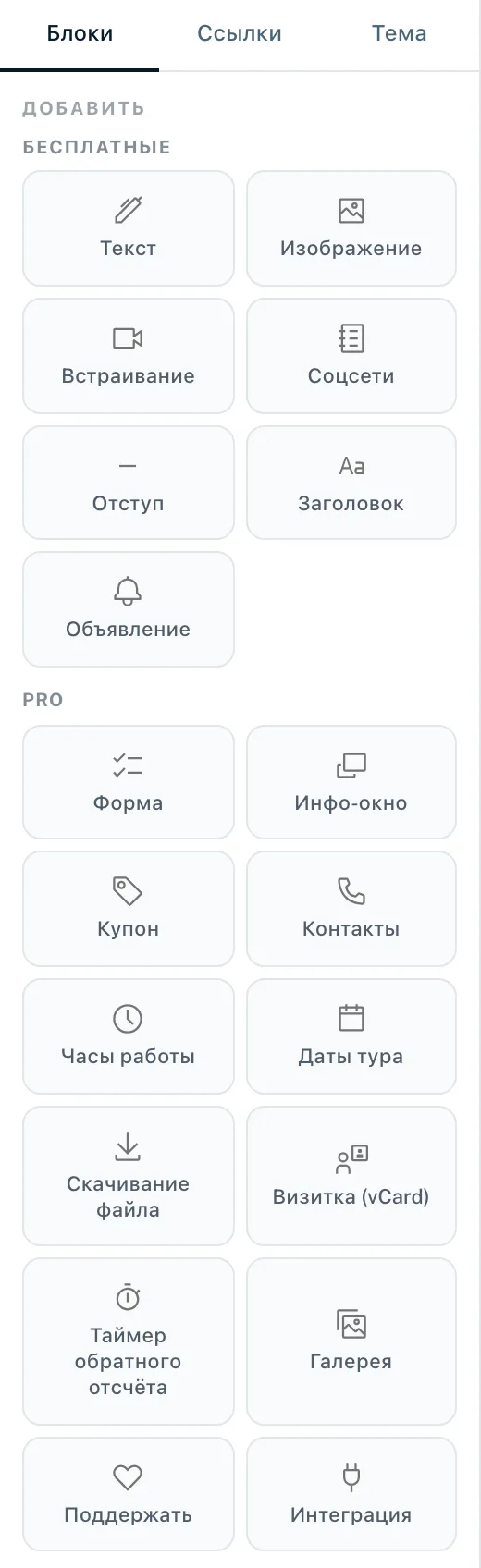
- На вкладке «Блоки» выберите карточку «Интеграция» в группе «Pro»
- В диалоге «Добавить блок интеграции» выберите подключённую интеграцию в поле «Выберите интеграцию»
- Для платформ с каталогом нажмите «Открыть каталог» и выберите записи
- Проверьте «Живой предпросмотр» и нажмите «Добавить блок»
- Опубликуйте страницу
Выбрать можно только активные интеграции. Если их нет, вы увидите «Нет активных интеграций» со ссылкой «К интеграциям».
Выбор записей из каталога
Для Shopify, WooCommerce, Eventbrite, YouTube и Spotify вы сами решаете, какие товары, мероприятия, видео или релизы показывает виджет. В разделе «Выбрано позиций» перечислен ваш выбор. Кнопкой «Изменить выбор» его можно поменять позже.
Внешний вид
- «Макет»
- «Простой», «Средний» или «Максимальный» — от компактной строки до большой карточки со всеми подробностями.
- «Показывать бейдж сервиса»
- Показывает или скрывает логотип платформы.
- Цвета
- «Фон карточки», «Цвет текста» и цвета кнопки. Без собственных настроек действуют цвета вашей темы.
- «Свой текст кнопки»
- Собственная надпись на кнопке, начиная с макета «Средний».
Настройки виджета для каждой платформы
В разделе «Настройки виджета» есть параметры, подходящие для конкретной платформы. Несколько примеров:
| Платформа | Параметры |
|---|---|
| Twitch | «Показывать число зрителей», «Показывать игру» |
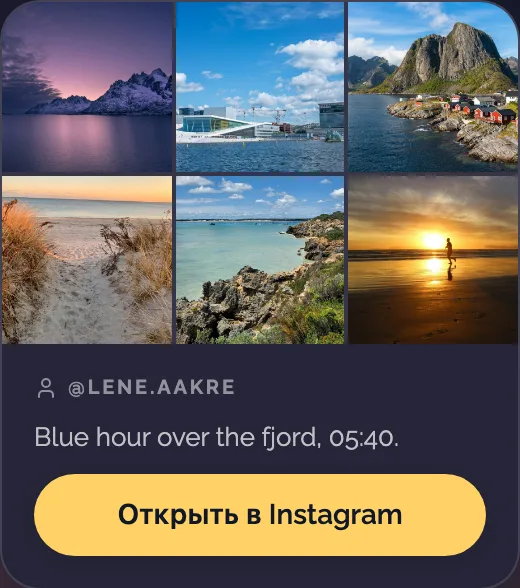
| «Сетка постов» с параметром «Посты в сетке» (3, 6 или 9), начиная с «Средний» — «Показывать подпись», в «Максимальный» также «Показывать подписчиков» | |
| YouTube | «Показывать просмотры» (начиная с «Средний») |
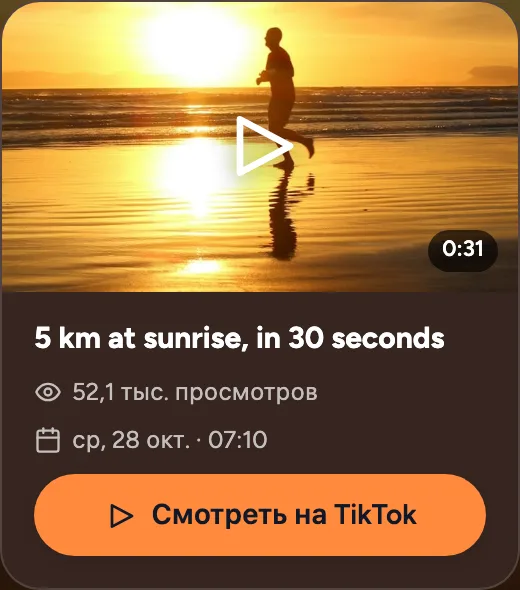
| TikTok | «Показывать просмотры» (начиная с «Средний»), в «Максимальный» также «Показывать подписчиков» |
| Spotify | «Показывать тип релиза» |
| Shopify, WooCommerce | «Показывать цену», «Показывать описание» |
| Eventbrite | «Показывать место проведения», «Показывать информацию о билетах» |
| Google Places, Yelp | «Показывать адрес», «Показывать фото» |
| Ticket Tailor, Ticketmaster, Calendar (iCal) | «Показывать место проведения» |
| Careers Page | «Показывать отдел» |
| Calendly | «Свободное время по типам» (3, 6 или 9), «Показывать описание» |
| Match Day | «Показывать турнир», «Показывать следующий матч», «Ближайшие матчи», «Показывать последний результат», «Ссылка кнопки (билеты, сайт клуба)» |
| Custom (API) | «Показывать число игроков», «Показывать имена игроков», «Показывать адрес сервера» или «Показывать значение» |
Так посетители видят виджеты Instagram и TikTok в макете «Средний» — здесь с тестовыми данными:
Насколько актуален виджет?
Виджет обновляется автоматически. Как часто — зависит от платформы: Twitch, GitHub, GitLab, Shopify, WooCommerce, Custom (API) и — с добавленным вебхуком — Eventbrite сообщают об изменениях сразу; остальные проверяются каждые 15 или 30 минут, каждый час или раз в день. Точные интервалы указаны в статье Обзор интеграций.
Если виджет ничего не показывает
- Подключение истекло
- Блок показывает «Подключение истекло — подключите интеграцию заново, чтобы блок снова показывал данные.» с кнопкой «Подключить заново».
- Интеграция не активна
- Блок ничего не показывает, пока интеграция снова не станет активной.
- Переключатель выключен
- Если на карточке интеграции выключено «Показывать виджет на странице», блок остаётся пустым.
- Интеграция отключена
- Виджет исчезает со страницы. Подключите платформу снова и заново выберите её в блоке.
- После перехода на тариф ниже
- На Creator Free блоки интеграций не показываются, а все интеграции отключаются.
Учёт кликов
Клики по виджетам интеграций учитываются в кликах страницы и отображаются в статистике в разделе «Блоки и виджеты», а не в «Топ ссылок». См. Статистика страницы.
Вам также может пригодиться
Ничего не нашли?
Напишите, что вам нужно, и наша служба поддержки поможет вам лично.