












































Как добавлять, упорядочивать, скрывать и удалять блоки, что такое макеты «Простой», «Средний» и «Максимальный» и какие лимиты у тарифов.
Блоки — строительные элементы вашей страницы: текст, изображения, видео, иконки соцсетей, часы работы, галереи и многое другое. Кроме того, на каждой странице есть фиксированный блок «Ссылки» со списком ссылок. В этой статье рассказано, как добавлять и упорядочивать блоки, что означают три макета и какие действуют ограничения.
Вкладка «Блоки»
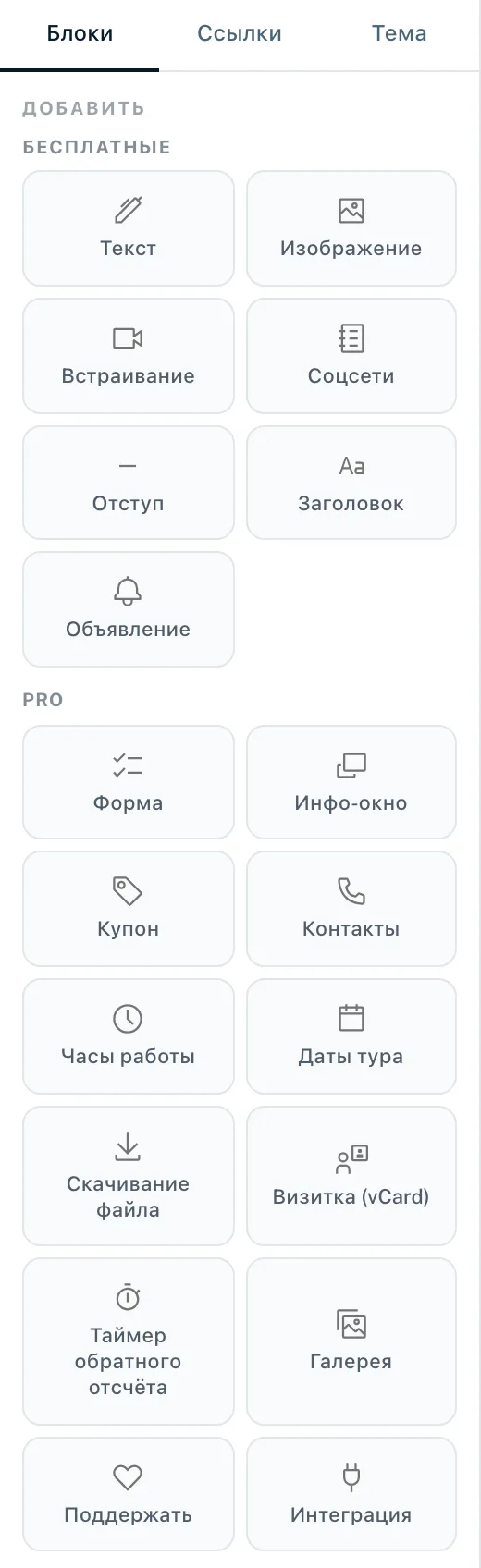
Вкладка «Блоки» — первая слева в конструкторе. В ней два раздела:
- «Добавить»
- Сетка с карточкой для каждого типа блока, разделённая на группы «Бесплатные» и «Pro». На Creator Free у Pro-карточек есть бейдж «Pro», а у группы — надпись «Нужен Pro». Клик по заблокированной карточке ведёт к тарифам.
- «Порядок»
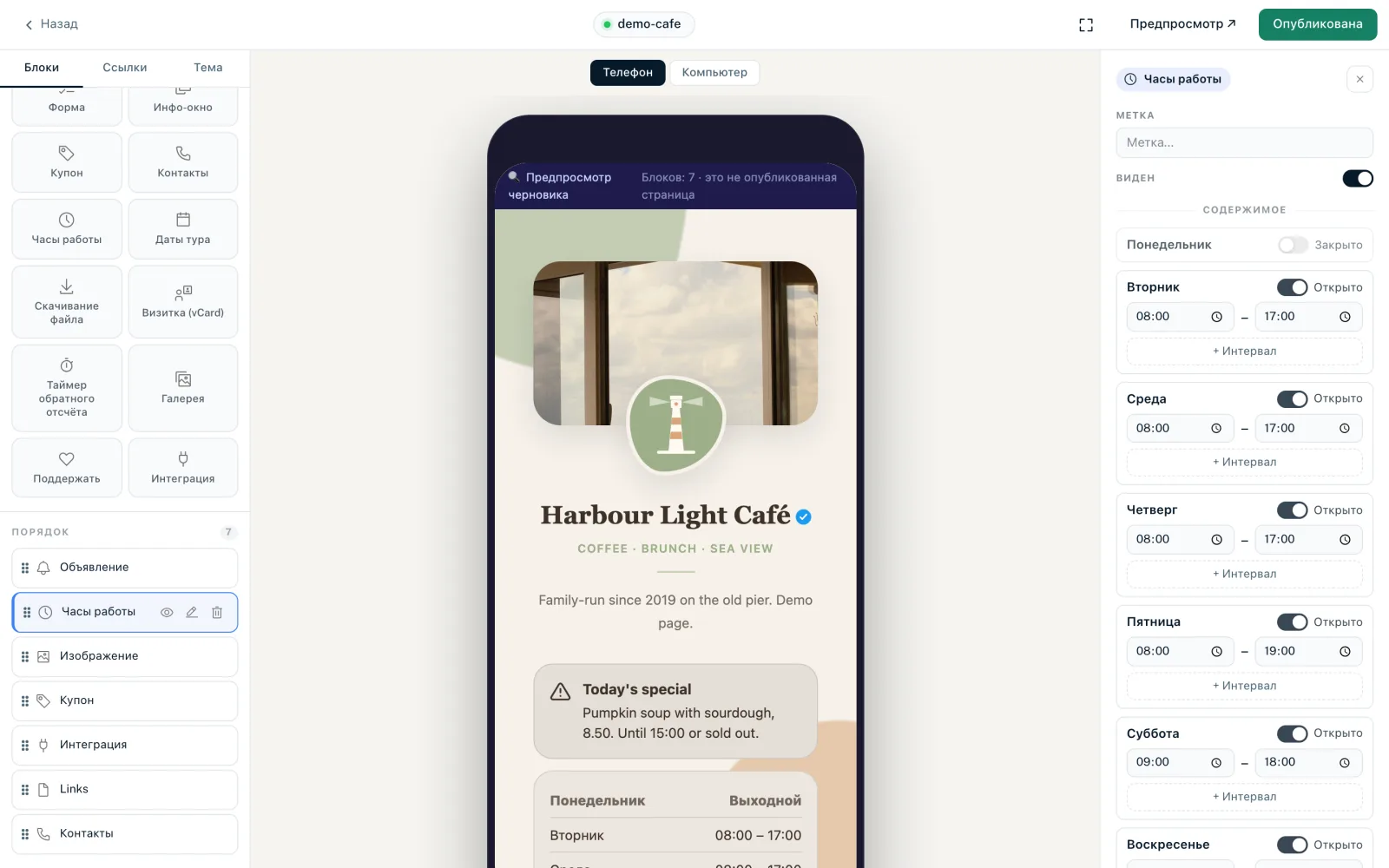
- Все блоки страницы в том порядке, в котором они отображаются. В каждой строке есть маркер для перетаскивания, иконка, название, глаз для включения и отключения, «Изменить» и корзина.
Как добавить блок
- В конструкторе откройте вкладку «Блоки»
- В разделе «Добавить» нажмите на карточку нужного блока
- Блок создаётся с примером содержимого в конце страницы и открывается справа для редактирования
- Заполните раздел «Содержимое» и выберите макет в разделе «Параметры отображения»
- Опубликуйте страницу, чтобы блок появился на ней
Три блока ведут себя иначе. «Интеграция» сначала открывает окно «Добавить блок интеграции», где вы выбираете подключённую интеграцию. «Поддержать» открывает окно «Добавить блок “Поддержать”»: там вы выбираете свой аккаунт Stripe и нажимаете «Добавить блок», см. Платежи от поддержавших через Stripe. Оба блока доступны начиная с Creator Pro; на Creator Free клик ведёт к тарифам. Для блока «Форма» в рабочем пространстве уже должна быть форма; иначе подсказка попросит сначала её создать.
Все блоки в обзоре
| Блок | Тариф | Для чего | Подробнее |
|---|---|---|---|
| Ссылки | Все тарифы, фиксированный | Ваш список ссылок | Бесплатные блоки |
| Текст | Все тарифы | Основной текст | Бесплатные блоки |
| Изображение | Все тарифы | Одно изображение, по желанию со ссылкой | Бесплатные блоки |
| Встраивание | Все тарифы | Видео с YouTube, Vimeo или Loom | Бесплатные блоки |
| Отступ | Все тарифы | Пустое место или разделитель | Бесплатные блоки |
| Соцсети | Все тарифы | Ряд иконок соцсетей | Бесплатные блоки |
| Заголовок | Все тарифы | Заголовок или разделитель разделов | Бесплатные блоки |
| Объявление | Все тарифы | Цветное объявление с периодом показа | Бесплатные блоки |
| Контакты | Начиная с Creator Pro | Адрес, телефон, эл. почта, сайт, WhatsApp | Бизнес-блоки |
| Часы работы | Начиная с Creator Pro | Часы работы на неделю с исключениями и статусом | Бизнес-блоки |
| Визитка (vCard) | Начиная с Creator Pro | Контакт для сохранения в виде .vcf | Бизнес-блоки |
| Купон | Начиная с Creator Pro | Промокод с кнопкой копирования | Бизнес-блоки |
| Форма | Начиная с Creator Pro | Форма из вашего рабочего пространства | Бизнес-блоки |
| Инфо-окно | Начиная с Creator Pro | Кнопка, которая открывает диалог с текстом | Блоки контента |
| Даты тура | Начиная с Creator Pro | Даты со ссылками на билеты | Блоки контента |
| Скачивание файла | Начиная с Creator Pro | Кнопка скачивания PDF, ZIP или аудио | Блоки контента |
| Таймер обратного отсчёта | Начиная с Creator Pro | Обратный отсчёт до заданного момента | Блоки контента |
| Галерея | Начиная с Creator Pro | Сетка изображений с увеличенным просмотром | Блоки контента |
| Интеграция | Начиная с Creator Pro | Живой виджет с подключённой платформы | Живые виджеты |
| Поддержать | Начиная с Creator Pro, со Stripe | Посетители поддерживают вас суммой на свой выбор | Платежи от поддержавших через Stripe |
Creator Free включает 8 базовых типов: фиксированный блок «Ссылки» и семь блоков из группы «Бесплатные». Все остальные блоки доступны начиная с Creator Pro.
Редактирование блока
Нажмите на блок в списке или на «Изменить». Справа откроется редактор блока:
- «Метка»
- Внутреннее название, до 180 символов. Оно видно только в списке «Порядок» и помогает различать похожие блоки. Посетители его не видят.
- «Виден»
- Включает или отключает блок — так же, как глаз в списке.
- «Содержимое»
- Само содержимое, в зависимости от типа блока: текст, изображение, адрес, даты и т. д.
- «Параметры отображения»
- Сначала макет, ниже — параметры, которые к нему относятся: цвета, отступы, углы, переключатели отображения.
- «Дублировать»
- Создаёт копию прямо под оригиналом. Если у блока есть метка, копия получает приписку «(копия)».
- «Удалить»
- Безвозвратно удаляет блок после подтверждения.
Макеты «Простой», «Средний» и «Максимальный»
Почти у каждого блока три макета. Переключаться можно в любой момент — содержимое сохраняется.
| Макет | Описание в конструкторе | Типичное применение |
|---|---|---|
| Простой | Компактно, в одну строку | Простые страницы, много блоков друг под другом |
| Средний | Стандартный: изображение + подробности | Обычный случай — с заголовком, иконкой или изображением |
| Максимальный | Герой / на всю ширину, все подробности | Блок, который должен выделяться, часто в виде карточки со своим фоном |
Какие параметры есть у каждого макета, описано в статьях об отдельных блоках. Цветовые поля, которые следуют теме, показывают «По умолчанию (из темы)». Если вы выбрали свой цвет, «Сбросить до значения по умолчанию» вернёт цвет темы. Исключения: у инфо-окна и блока «Поддержать» только один макет.
Порядок, скрытие, удаление
- Порядок: перетащите блок за маркер на новое место в списке «Порядок». Порядок сохраняется сразу
- Скрытие: глаз («Отключить») скрывает блок, не удаляя его. Скрытые блоки всё равно учитываются в лимите
- Удаление: корзина открывает окно «Удалить блок?» Кнопкой «Удалить навсегда» вы удаляете блок вместе с его настройками
- Блок «Ссылки» нельзя скрыть, удалить или дублировать
Лимиты по тарифам
| Тариф | Блоков на страницу | Типы блоков |
|---|---|---|
| Creator Free | 5, включая блок «Ссылки» | 8 базовых типов |
| Creator Pro | 25, включая блок «Ссылки» | Все |
| Creator Agency | 50, включая блок «Ссылки» | Все |
| Enterprise | Без ограничений | Все |
Фиксированный блок «Ссылки» тоже учитывается. Поэтому на Creator Free можно добавить ещё 4 блока. Скрытые блоки и копии тоже учитываются. Когда лимит достигнут, вы увидите «Вы достигли максимального количества блоков для своего тарифа.» Тарифы можно сравнить в статье Сравнение тарифов.
Pro-блоки после понижения тарифа
Если вы перейдёте на Creator Free, Pro-блоки останутся сохранёнными, но не будут показаны ни на странице, ни в предпросмотре. Редактор блока тогда показывает «Нужен Pro» с кнопкой «Посмотреть тарифы». После повышения тарифа они снова появятся.
Вкладка «Блоки» в редакторе страницы
В редакторе страницы тоже есть вкладка «Блоки». Там блоки редактируются как JSON-конфигурация. Этот вид рассчитан на технически опытных пользователей; для всего остального лучше подходит конструктор. Изменённый порядок там нужно сохранить кнопкой «↑↓ Сохранить порядок».
Вам также может пригодиться
Ничего не нашли?
Напишите, что вам нужно, и наша служба поддержки поможет вам лично.