












































В разделе «Подписки» вы подписываетесь на другие страницы LinkHarbor, раскладываете их по коллекциям и снова отписываетесь.
В разделе «Подписки» в навигации вы управляете страницами, на которые подписаны сами, — так же, как в приложении LinkHarbor. Речь идёт о вашем собственном списке чтения, а не о подписчиках ваших страниц. Этот раздел относится к вашему аккаунту и доступен при любой роли.
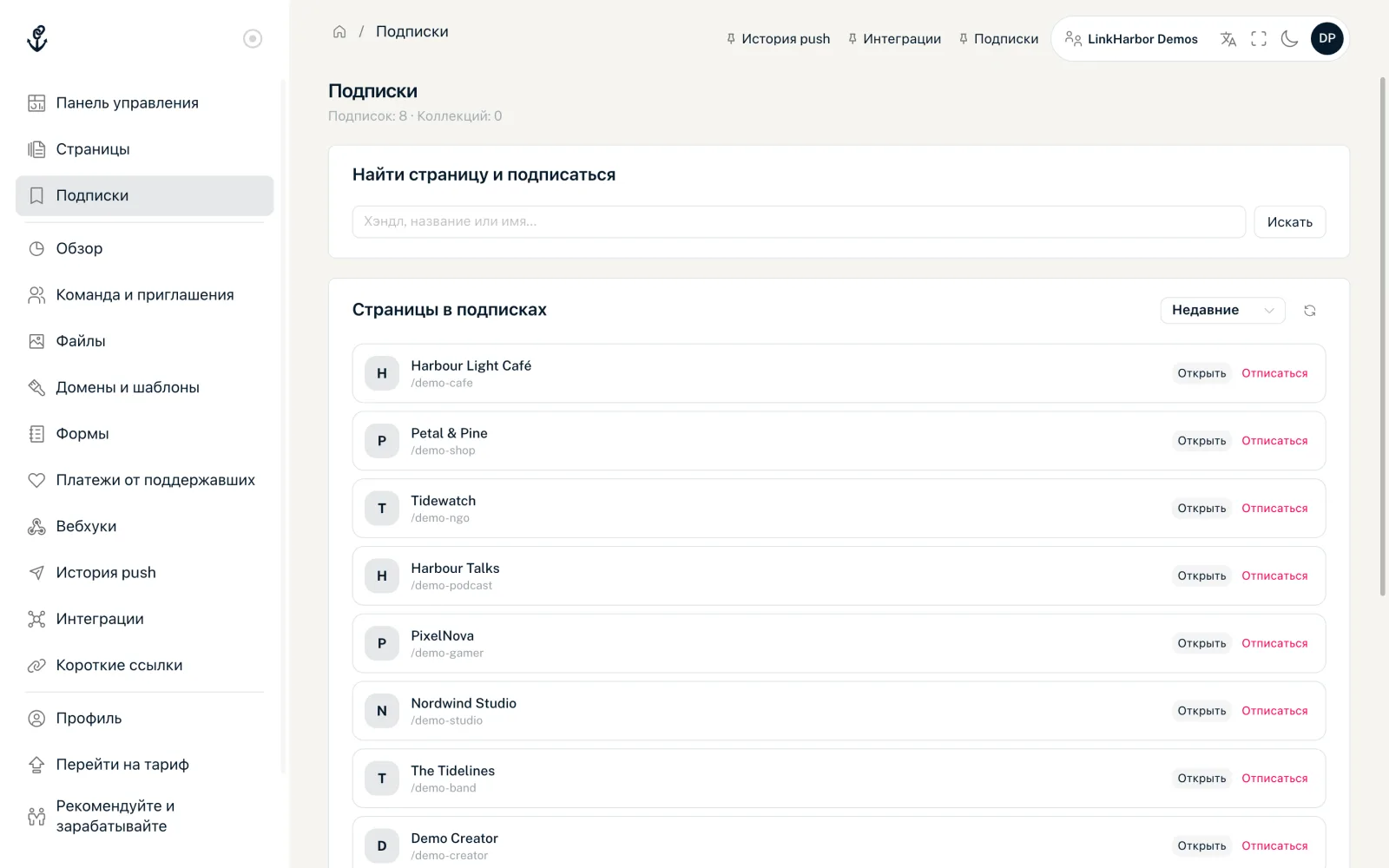
Подписаться на страницу
- Откройте «Подписки» в навигации
- В карточке «Найти страницу и подписаться» введите хэндл, название или имя
- Начиная с 2 символов появляется до 10 результатов, или нажмите «Искать»
- Нажмите «+ Подписаться» рядом с нужным результатом
Появится «Подписка оформлена.», и страница окажется в списке «Страницы, на которые вы подписаны». Страницы, на которые вы уже подписаны, в результатах поиска больше не показываются.
Найти можно только опубликованные публичные страницы, владелец которых разрешил показывать их в публичном поиске. На приватные и защищённые паролем страницы подписаться нельзя.
Страницы в подписках
Карточка «Страницы, на которые вы подписаны» показывает до 50 страниц. Сортировать можно по «Недавние», «Открытые» или «А – Я».
- «Открыть»
- Открывает страницу в новой вкладке и запоминает, что вы её открывали.
- «Отписаться»
- Отменяет подписку после вопроса «Точно отписаться?». Затем появляется «Подписка отменена.»
Коллекции
С помощью коллекций вы раскладываете подписки по темам, например «Любимые кафе» или «Музыка».
- В карточке «Коллекции» введите название в поле «Новая коллекция…»
- Нажмите «Создать»
- Нажмите на коллекцию, чтобы развернуть её
- Введите номер страницы в поле «ID страницы» и нажмите «Добавить»
Кнопкой «Убрать» страница снова удаляется из коллекции. Переименовывать и удалять коллекции в панели управления пока нельзя.
Подписки в приложении LinkHarbor
Подписываться можно и в панели управления, и в приложении LinkHarbor. Но push-уведомления вы получаете, только когда страница, на которую вы подписаны, сообщает о чём-то новом через приложение. На публичных страницах баннер «Подписаться на страницу» предлагает посетителям сделать именно это. Как это работает в приложении, описано в статье Подписки на страницы и push-уведомления.
- Чтобы подписаться, нужен бесплатный аккаунт LinkHarbor
- Владельцы страниц не видят адреса электронной почты своих подписчиков
- Подписки из приложения и из панели управления относятся к одному и тому же аккаунту
Подписчики ваших собственных страниц
Людьми, которые подписаны на ваши страницы, вы здесь не управляете. Как обращаться к подписчикам с push-уведомлениями и как часто это возможно, описано в статье Подписчики и push-уведомления. Что посетители видят на вашей странице в связи с подпиской, описано в статье Ваша страница глазами посетителя.
Вам также может пригодиться
Ничего не нашли?
Напишите, что вам нужно, и наша служба поддержки поможет вам лично.