












































Изображения, видео, аудио и файлы для ваших страниц: допустимые форматы, 10 МБ на файл, лимиты по тарифам и что происходит при удалении.
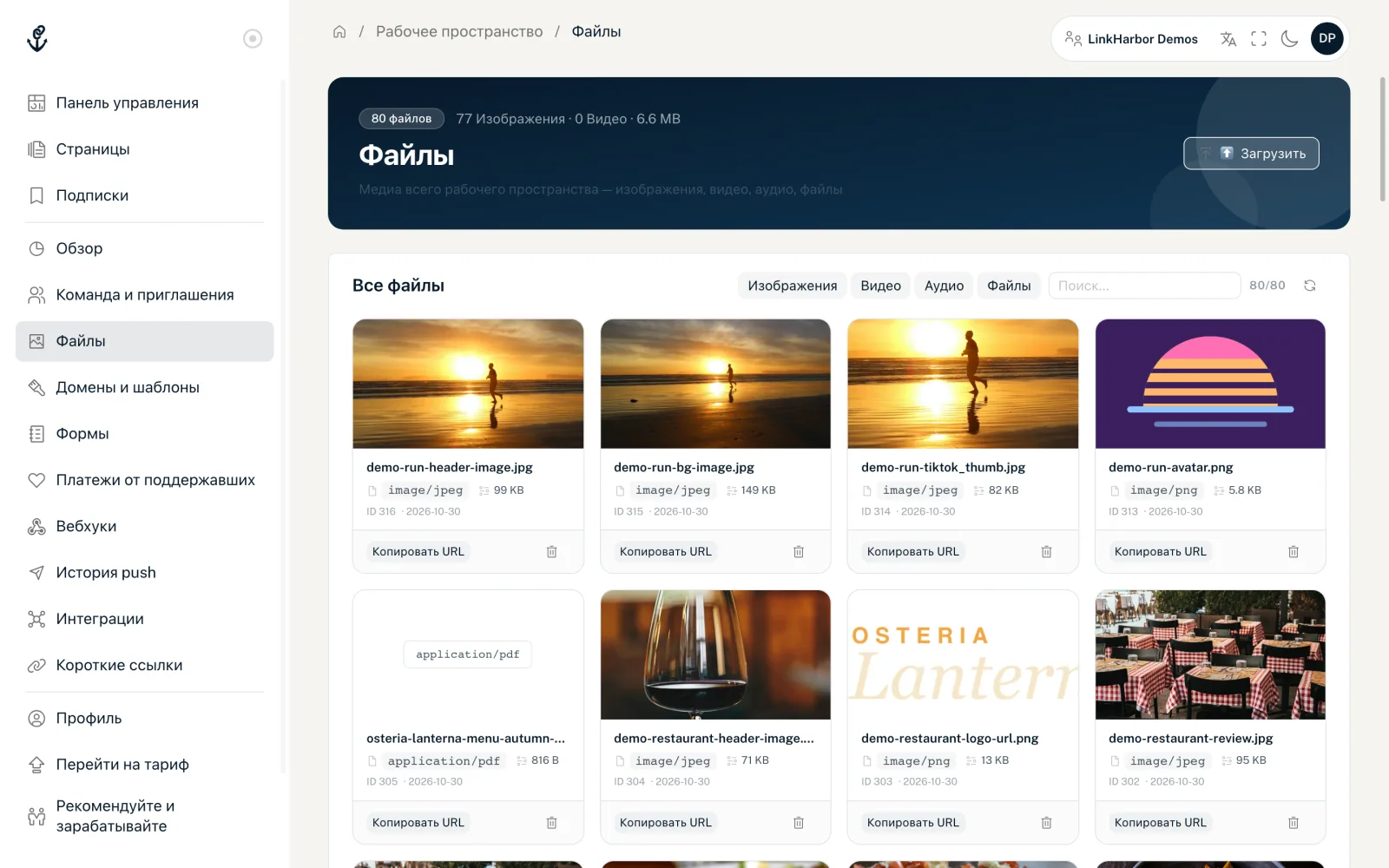
Файлы — это содержимое вашего рабочего пространства: изображения, видео, аудио, PDF и ZIP. Всё, что вы показываете на страницах (фото профиля, шапка, галерея, фоновое видео, файл для скачивания или картинка превью для соцсетей), хранится здесь и доступно всем страницам рабочего пространства. Просматривать файлы могут все роли; для загрузки и удаления нужна роль редактора или выше.
Загрузка файла
- Откройте «Файлы» в навигации
- Нажмите «⬆ Загрузить»
- Перетащите файл в поле или нажмите на него, чтобы выбрать файл
- Нажмите «Загрузить»
После сообщения «Успешно загружено!» можно скопировать адрес файла, выбрать следующий файл кнопкой «Загрузить ещё» или закрыть окно. Имя файла становится его названием.
В конструкторе страниц изображения можно загружать прямо в поле изображения и обрезать, например через «Выбрать с устройства». Такие изображения тоже попадают в ваши файлы. Обрезка доступна только в конструкторе, см. Изображения.
Допустимые форматы
| Тип | Форматы |
|---|---|
| Изображения | JPG, PNG, WebP, GIF |
| Видео | MP4, WebM, MOV |
| Аудио | MP3, M4A, WAV, OGG, WebM |
| Документы | PDF, ZIP |
Каждый файл может весить не более 10 МБ. LinkHarbor проверяет фактическое содержимое файла, а не только расширение, поэтому переименованный файл распознаётся и отклоняется. SVG-графика из соображений безопасности не поддерживается; сначала преобразуйте её в PNG.
- «Файл больше 10 МБ.»
- Уменьшите файл. Для изображений обычно достаточно ширины 2000 пикселей; видео сожмите в видеоредакторе.
- «Этот тип файла не поддерживается.»
- Формата нет в списке выше. Сохраните файл в допустимом формате.
Лимиты по тарифам
| Тариф | Количество файлов | Хранилище |
|---|---|---|
| Creator Free | 25 | 25 МБ |
| Creator Pro | 250 | 100 МБ |
| Creator Agency | 2500 | 250 МБ |
| Enterprise | 10 000 | 1 ГБ (настраивается) |
Сколько вы уже используете, видно вверху страницы «Файлы» и в обзоре рабочего пространства. Как только один из лимитов достигнут, загружать ничего нельзя, пока вы не удалите файлы или не перейдёте на более высокий тариф.
Поиск и использование файлов
- Сужайте список фильтрами «Изображения», «Видео», «Аудио» и «Файлы»
- Поле поиска ищет по названиям и типам файлов
- На каждой карточке — превью, тип файла, размер и дата
- «Копировать URL» копирует адрес файла в буфер обмена
В полях изображений конструктора страниц, для OG-изображения во вкладке SEO и в блоках вроде «Галерея» или «Скачивание файла» вы выбираете файлы прямо из этой библиотеки. «Управление ↗» в конструкторе открывает страницу «Файлы».
Удаление файла
Нажмите значок корзины на карточке и подтвердите в диалоге «Удалить файл?». Файл сразу исчезает из библиотеки, и его больше нельзя выбрать в окнах выбора.
Если файл ещё используется, диалог называется «Файл ещё используется» и перечисляет места, например страницу с пометкой «черновик и опубликовано: дизайн», форму или короткую ссылку. Удалить его всё равно можно; сначала проверьте, не хотите ли вы заменить файл в этих местах. Картинка превью для соцсетей сразу исчезает со страницы.
Как сказано в диалоге, страницы, которые ещё показывают файл, сохраняют его на время отсрочки, чтобы там внезапно не появились пустые места. Окончательно он удаляется только после окончания отсрочки и только если больше не используется ни на одной странице и ни в одном блоке, ссылке, форме или короткой ссылке.
Размеры изображений для шаблонов
У фото профиля, шапки и фоновых изображений фиксированные пропорции и минимальные размеры, чтобы они хорошо выглядели на любом устройстве. Какие размеры нужны и как работает обрезка, описано в статье Изображения.
Вам также может пригодиться
Ничего не нашли?
Напишите, что вам нужно, и наша служба поддержки поможет вам лично.