












































Как пригласить людей в рабочее пространство, управлять ожидающими приглашениями, принять приглашение самому и удалить участников.
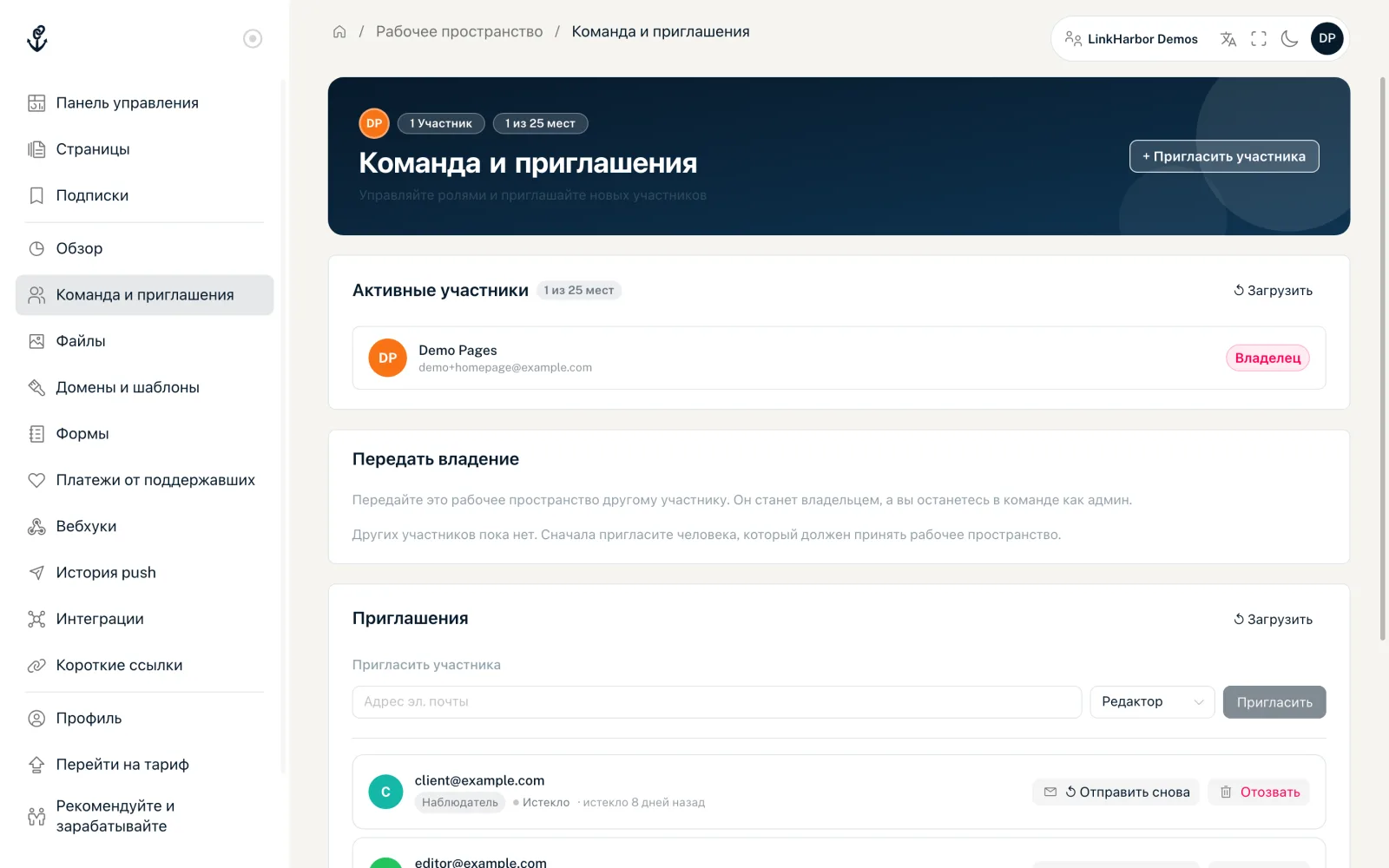
В разделе «Команда и приглашения» вы работаете вместе с другими: приглашаете людей по электронной почте, назначаете им роль и видите, кто уже присоединился. Админы и владелец могут приглашать и удалять участников. Все остальные видят список участников и могут сами принять приглашение.
Сколько участников допускает тариф
| Тариф | Мест в рабочем пространстве |
|---|---|
| Creator Free | 1 |
| Creator Pro | 1 |
| Creator Agency | 5 |
| Enterprise | по договорённости |
Владелец занимает одно место, и ожидающие приглашения тоже учитываются. На Creator Free и Creator Pro единственное место уже занято, поэтому приглашать участников команды можно начиная с Creator Agency. Вверху страницы, например, «2 из 5 мест» показывает, сколько участников уже присоединилось. Ожидающие приглашения туда не входят, но всё равно занимают место.
Пригласить участника
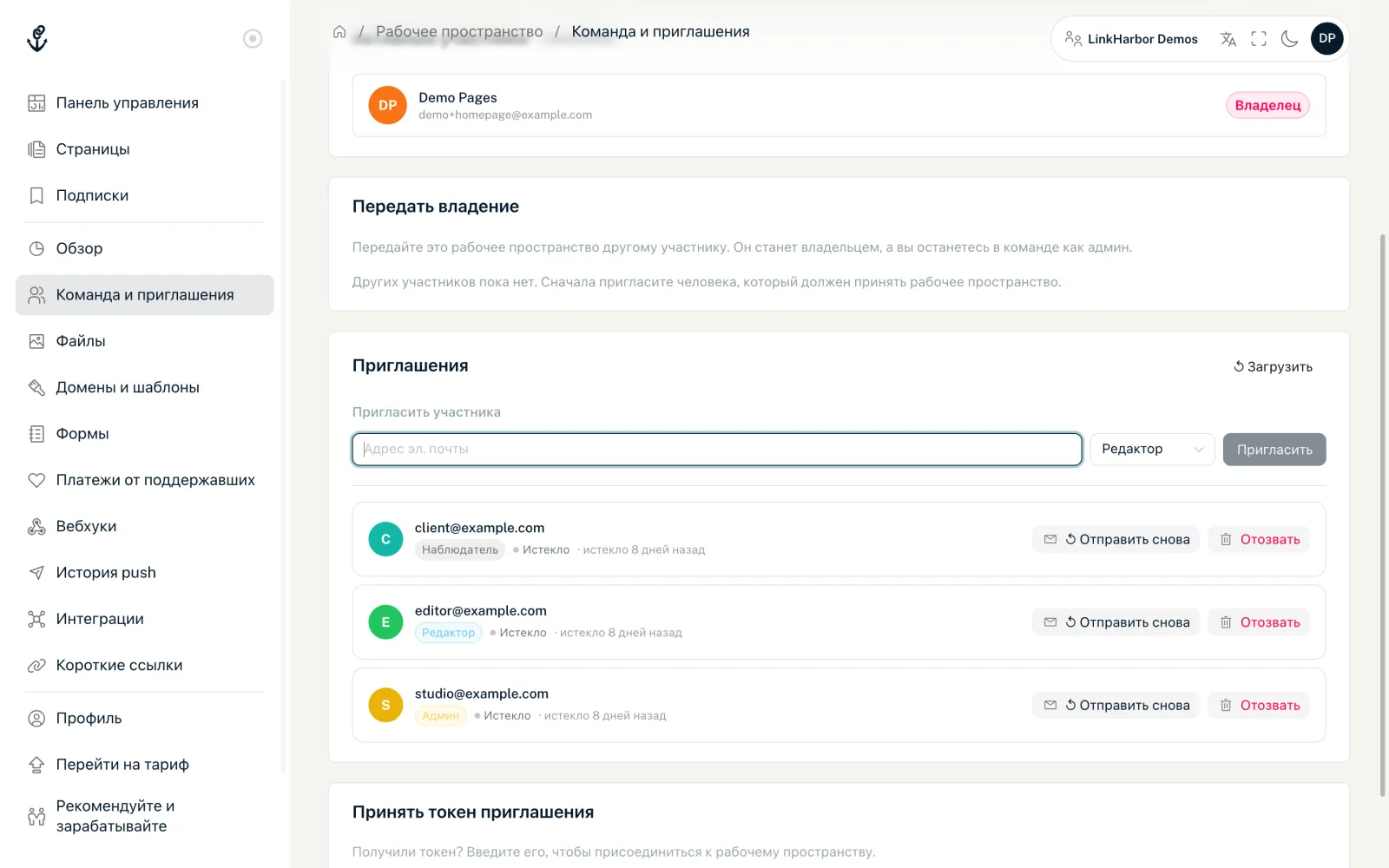
- Откройте «Команда и приглашения» и нажмите «+ Пригласить участника» или прокрутите до карточки «Приглашения»
- В разделе «Пригласить участника» введите адрес электронной почты человека (не более 254 символов)
- Выберите роль: Админ, Редактор или Наблюдатель; по умолчанию выбран Редактор
- Нажмите «Пригласить»
Появится сообщение «Приглашение отправлено на …». Человек получит письмо с вашим именем и ссылкой для принятия. Приглашение действует 7 дней. Что могут роли, описано в статье Роли и права доступа.
Когда все места заняты, вместо формы появляется надпись «Лимит участников исчерпан» с кнопкой «Перейти на тариф».
Если пригласить не получается
| Сообщение | Значение |
|---|---|
| «Приглашение для этого адреса эл. почты уже ожидает ответа.» | Вместо нового приглашения используйте «↺ Отправить снова» в списке |
| «Этот человек уже участник рабочего пространства.» | Человек уже в команде |
| «Лимит участников исчерпан — перейдите на другой тариф, чтобы получить больше мест.» | Все места заняты, в том числе ожидающими приглашениями |
| «За короткое время отправлено слишком много писем. …» | Подождите несколько минут и попробуйте снова |
Пригласить самого себя нельзя. Мы отправляем не более 10 писем с приглашением одному получателю в день.
Управление ожидающими приглашениями
В карточке «Приглашения» перечислены все отправленные приглашения с адресом электронной почты, ролью и статусом: «Ожидает», «Принято», «Истекло» или «Отозвано». Для открытых приглашений видно, когда истекает их срок.
- «↺ Отправить снова»
- Для ожидающих и истёкших приглашений. Человек получит новое письмо с новой ссылкой, и срок в 7 дней начнётся заново. Старая ссылка после этого перестаёт работать.
- «Отозвать»
- Отзывает приглашение. Ссылка перестаёт работать, и место снова освобождается.
Принять приглашение
- Откройте ссылку из письма с приглашением
- Войдите именно с тем адресом электронной почты, на который пришло приглашение; если аккаунта ещё нет, зарегистрируйтесь с этим адресом
- После входа приглашение принимается автоматически
- Появится «Добро пожаловать в команду!», а «Переключиться на это рабочее пространство» сразу переведёт вас туда
Если вы регистрируетесь по ссылке из приглашения, LinkHarbor запоминает приглашение и принимает его, как только вы подтвердите адрес электронной почты и впервые войдёте. Позже новое рабочее пространство всегда доступно через переключатель в шапке.
Возможные ошибки при принятии
- «Это приглашение отправлено на другой адрес эл. почты. …»: войдите в аккаунт, на который пришло приглашение
- «Срок действия приглашения истёк. Попросите новое.»: попросите пригласившего отправить его снова
- «Это приглашение уже принято.»: вы уже участник, переключитесь через шапку
- «Такого приглашения нет, или оно было отозвано.»: приглашение отозвали или отправили заново
- «В рабочем пространстве достигнут лимит участников.»: сначала в рабочем пространстве должно освободиться место
Принять токен приглашения
Внизу страницы «Команда и приглашения» есть карточка «Принять токен приглашения». Если ссылка из письма не работает, можно вставить туда токен (длинную строку после «token=» в ссылке приглашения) и нажать «Присоединиться». И здесь нужно войти с тем адресом электронной почты, на который пришло приглашение.
Удаление участников
В карточке «Активные участники» у каждого участника есть кнопка «Убрать». С её помощью админы и владелец могут удалить любого участника, кроме владельца и самих себя. После подтверждения появится «Участник убран.» Человек сразу теряет доступ к этому рабочему пространству; его собственное личное рабочее пространство это не затрагивает.
Если вы хотите сами покинуть рабочее пространство, попросите админа или владельца удалить вас.
Смена ролей
Владелец видит рядом с каждым участником выбор между Админ, Редактор и Наблюдатель и может сразу сменить роль. Все остальные видят роль только как надпись. Подробности — в статье Роли и права доступа.
Передача владения
Если рабочее пространство переходит к кому-то другому, например к клиенту по завершении проекта агентства, вы передаёте его на странице «Команда и приглашения» в карточке «Передать владение». Эту карточку видит только владелец.
Для этого человек должен быть участником. На Creator Free и Creator Pro единственное место уже занято, поэтому передать рабочее пространство можно только начиная с Creator Agency.
- Пригласите человека, если он ещё не участник, и дождитесь, пока он примет приглашение
- В карточке «Передать владение» выберите человека в поле «Выберите участника»
- Нажмите «Передать» и прочитайте в диалоге «Передать владение?», что изменится
- Подтвердите паролем и нажмите «Передать владение»
- Другой человек
- Становится владельцем и после этого единственный может менять роли и передавать рабочее пространство дальше.
- Вы
- Остаётесь в команде как админ. Отменить это может только новый владелец, передав рабочее пространство обратно вам.
- Подписка и оплата
- Остаются за рабочим пространством. Платёжные данные в Stripe не меняются; при необходимости новый владелец обновляет их в клиентском портале Stripe.
После перехода на более низкий тариф
Если рабочее пространство переходит на тариф с меньшим числом мест, лишние участники удаляются. Остаётся владелец, затем админы, затем редакторы, затем наблюдатели, в каждой группе — сначала те, кто в команде дольше всех. Ожидающие приглашения сверх лимита отзываются. См. Отмена подписки и переход на более низкий тариф.
Вам также может пригодиться
Ничего не нашли?
Напишите, что вам нужно, и наша служба поддержки поможет вам лично.