












































Как подключить Creator Pro или Agency: платёжный адрес, оплата через Stripe и купон, а также где найти счета и способ оплаты.
Повышение тарифа открывает для вашего рабочего пространства функции Creator Pro или Creator Agency. Оплата проходит через Stripe, а счетами и способом оплаты вы управляете в клиентском портале Stripe. Менять тариф могут только владельцы и админы рабочего пространства.
Прежде чем начать: платёжный адрес
Для оформления оплаты LinkHarbor нужен полный платёжный адрес с улицей, индексом, городом и страной. Его можно добавить в вашем профиле в карточке «Платёжный адрес». Там же можно указать название компании и номер НДС (VAT ID).
Как повысить тариф
- Откройте в меню «Перейти на тариф»; страница называется «Управление тарифом»
- При необходимости выберите валюту в поле «Валюта»
- Выберите «Ежемесячно» или «Ежегодно»
- Нажмите «Перейти на …» на карточке тарифа
- Введите платёжные данные в форме оплаты Stripe и завершите платёж
- Вы попадёте на страницу «Тариф подключён!» и сразу сможете пользоваться новыми функциями
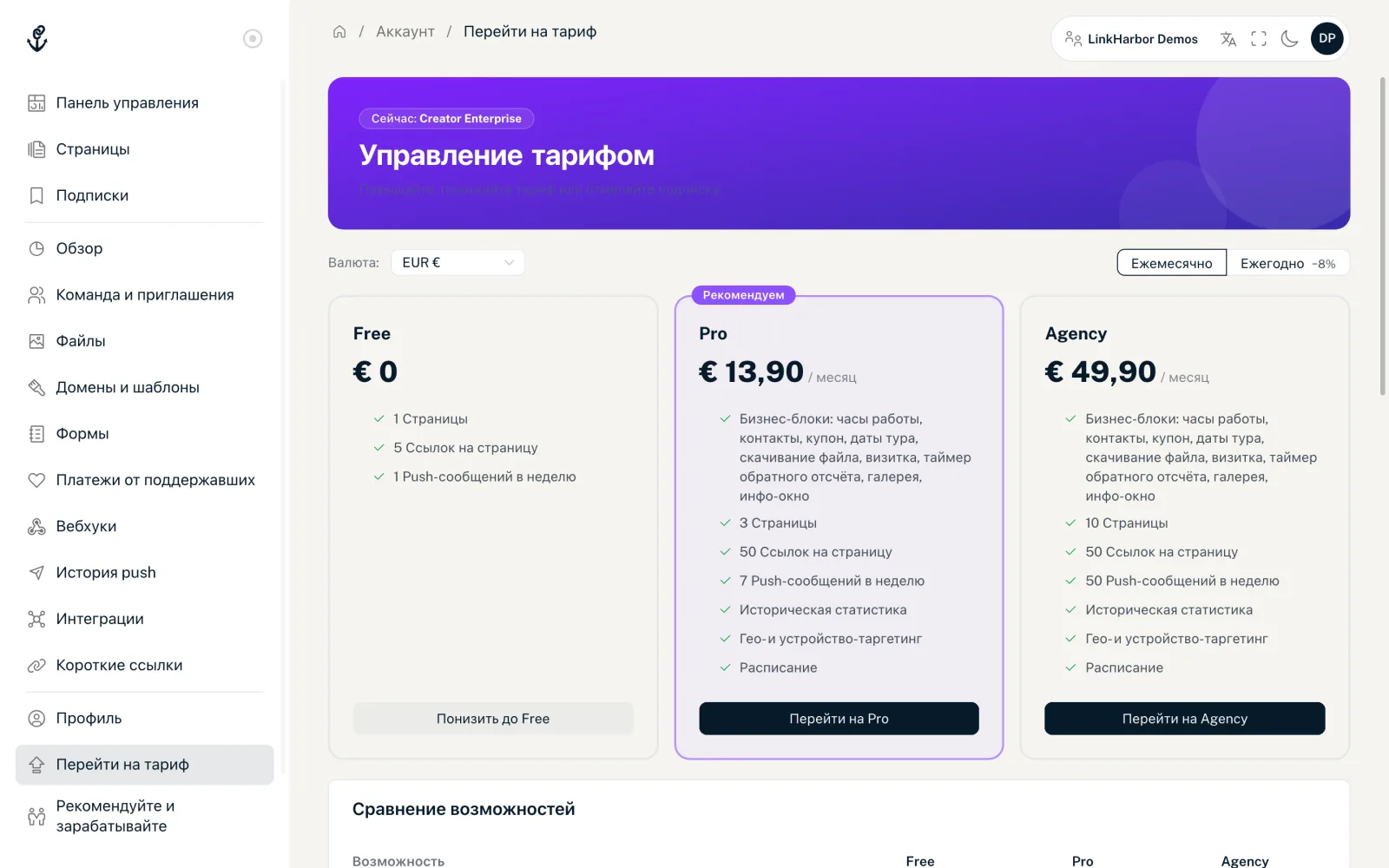
Карточки тарифов
- «Текущий тариф»
- Отмечает тариф, который сейчас у вашего рабочего пространства.
- «Рекомендуем»
- Показывается на Creator Pro, если для вас это будет повышением тарифа.
- Цена
- Цена за месяц; при «Ежегодно» — месячная доля, а под ней годовая цена и экономия.
- Строка налога
- Показывает, сколько НДС включено в цену, в Германии 19 %. При reverse charge там появляется соответствующее примечание.
В форме оплаты Stripe
- Налог рассчитывается автоматически для вашей страны
- Компании могут указать номер НДС (VAT ID); с действительным номером счёт выставляется без НДС (reverse charge)
- Есть поле для купонов, кроме случаев со скидкой по партнёрской программе
Если вы прервёте оплату, появится «Оплата отменена». Ничего не списано, и вы можете начать заново кнопкой «Повторить».
Счета и способ оплаты
Счета, способ оплаты и смена тарифа управляются в клиентском портале Stripe. Отдельного списка счетов в панели управления нет.
- Откройте «Перейти на тариф»
- Нажмите «Подписка и счета →» или внизу «В клиентский портал →»
- В клиентском портале вы скачиваете счета, меняете способ оплаты или переходите на другой тариф
- Когда вы вернётесь, панель управления покажет «Настройки сохранены»
Владельцы и админы видят кнопки клиентского портала, как только у рабочего пространства появляется платный тариф. Редакторы и наблюдатели видят тарифы и цены, но с примечанием «Изменить тариф могут только владелец и администраторы рабочего пространства».
Частые вопросы
Тариф действует для всего аккаунта?
Нет, только для рабочего пространства, в котором вы повысили тариф. Если вы переключитесь в верхней панели на другое рабочее пространство, там действует тариф этого пространства.
Что делать, если оплата не проходит?
Тогда Stripe покажет причину, и вы сможете выбрать другой способ оплаты. Что происходит, если не удаётся более позднее списание, описано в статье Отмена подписки, понижение тарифа, сбои оплаты.
Есть ли скидка?
При оплате за год вы экономите около 8 %. Купоны вводятся в форме оплаты Stripe.
Вам также может пригодиться
Ничего не нашли?
Напишите, что вам нужно, и наша служба поддержки поможет вам лично.