












































В профиле вы меняете имя, дату рождения, язык и часовой пояс, адрес электронной почты, а также указываете платёжный адрес.
В профиле хранятся личные данные вашего аккаунта LinkHarbor. Открыть его можно через «Профиль» в навигации или через меню аватара в правом верхнем углу → «Аккаунт». Профиль принадлежит вам лично, а не рабочему пространству, поэтому вы управляете им сами, какая бы у вас ни была роль.
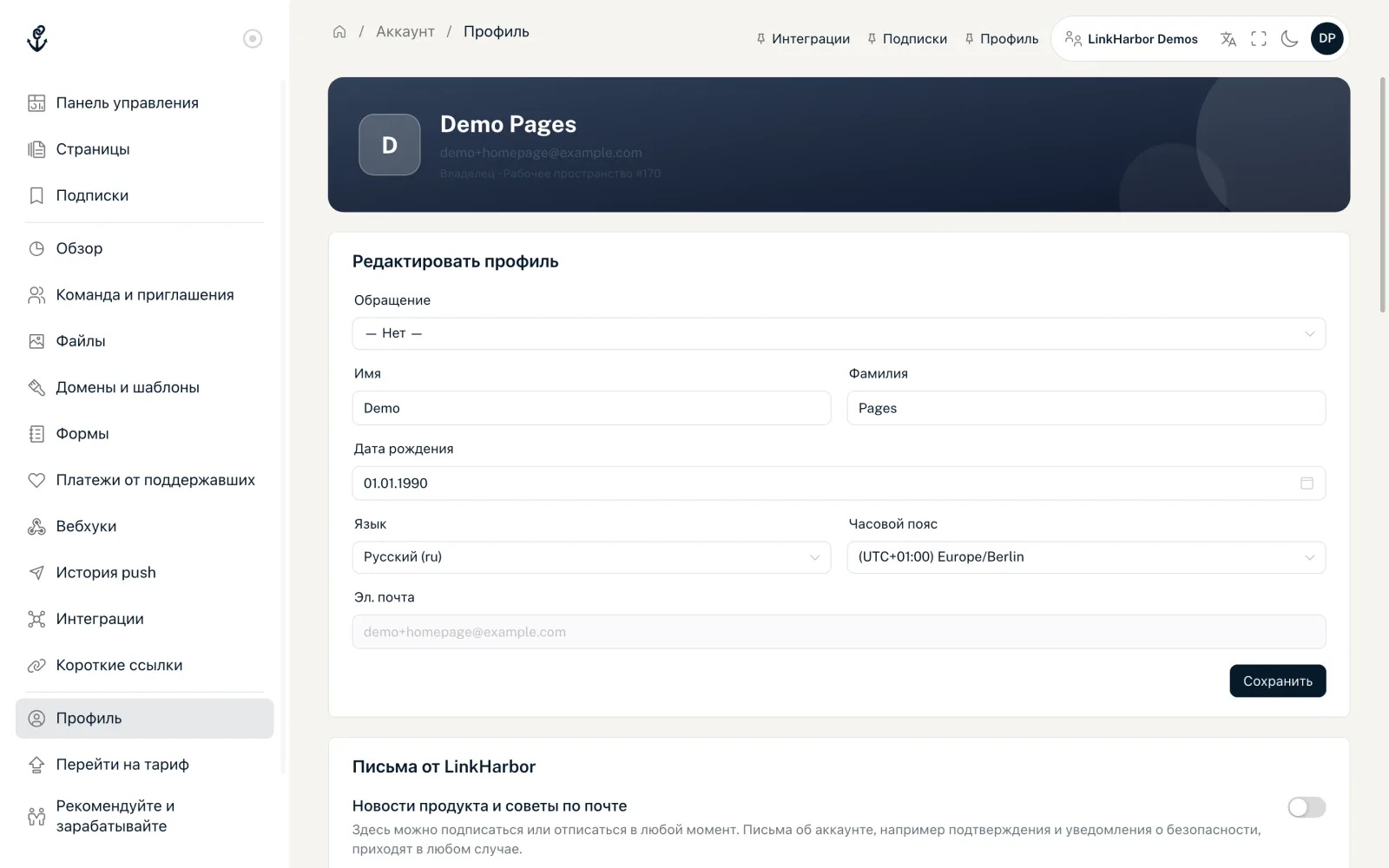
Как устроена страница профиля
Вверху показаны ваша начальная буква и имя, адрес электронной почты и роль, например «Владелец», а также номер активного рабочего пространства. Ниже идут карточки:
- Редактировать профиль
- Письма от LinkHarbor
- Сменить адрес эл. почты
- Сменить пароль
- Двухфакторная аутентификация
- Платёжный адрес
- Оплата и тариф
- Опасная зона с кнопкой «Удалить аккаунт»
Фото профиля у аккаунта нет; на значке аватара показаны ваши инициалы. Изображение для своей страницы вы задаёте в конструкторе страниц, см. Изображения: фото профиля, шапка и фон.
Редактирование профиля
- Обращение
- «— Нет —», «Г-н», «Г-жа», «Mx», «Д-р» или «Проф.».
- Имя и фамилия
- До 100 символов каждое. Ваше имя видно в панели управления и в приглашениях, которые вы отправляете другим.
- Дата рождения
- В формате ДД.ММ.ГГГГ. Дата в будущем невозможна.
- Язык
- Язык панели управления и писем, которые вы получаете от LinkHarbor. На выбор 43 языка; по списку можно искать.
- Часовой пояс
- Ваш часовой пояс со смещением относительно UTC. Заранее выбран часовой пояс вашего браузера.
- Эл. почта
- Только для отображения. Сменить адрес можно в следующей карточке.
Нажмите «Сохранить», и появится «Профиль сохранён». Изменённый язык сразу применяется к интерфейсу. Пустые поля не сохраняются: сохранённые данные можно изменить, но не стереть. Если все поля пустые, вы увидите «Заполните хотя бы одно поле».
Письма от LinkHarbor
Важные письма об аккаунте вы получаете всегда, например о смене пароля, изменении адреса электронной почты, приглашениях в команду и о подписке. Они приходят на языке, указанном в профиле, и отписаться от них нельзя.
А вот новости продукта и советы — по желанию. В карточке «Письма от LinkHarbor» вы включаете или отключаете их переключателем «Новости продукта и советы по почте»; настройка действует сразу («Подписка на новости продукта оформлена» или «Подписка на новости продукта отменена»). Подписаться можно и при регистрации. Пока LinkHarbor таких писем не отправляет.
Если в подвале письма написано «Ответы на него получает наша служба поддержки», на письмо можно ответить напрямую. Какие бывают письма и что делать, если письмо не пришло, описано в статье Письма от LinkHarbor: обзор и помощь.
Смена адреса электронной почты
- В карточке «Сменить адрес эл. почты» введите новый адрес в поле «Новый адрес эл. почты»
- Подтвердите в поле «Текущий пароль»
- Нажмите «Сменить почту»; появится «Письмо с подтверждением отправлено»
- Откройте письмо «Подтвердите новый адрес электронной почты» в новом почтовом ящике и перейдите по ссылке
- Войдите снова с новым адресом
Изменение вступает в силу только после подтверждения по ссылке. До этого вы входите со старым адресом. В целях безопасности на старый адрес мы отправляем уведомление «Ваш адрес электронной почты меняется». Ссылка для подтверждения действует 24 часа.
| Сообщение | Значение |
|---|---|
| «Неверный пароль.» | Текущий пароль указан неверно |
| «Эта почта уже используется.» | Для нового адреса уже есть аккаунт LinkHarbor |
| «Некорректная почта или совпадает с текущей.» | Проверьте написание; новый адрес должен отличаться от старого |
| «Ссылка устарела» | Ссылке для подтверждения больше 24 часов; начните смену заново |
| «Слишком много неверных паролей. Подождите несколько минут и повторите попытку.» | Пять неверных паролей за 15 минут; подождите 15 минут |
Мы отправляем не более 3 писем с подтверждением на один адрес в час.
Если вы входите только через Google или Facebook, пароля для подтверждения у вас пока нет. Сначала задайте пароль через «Забыли пароль», см. Смена и сброс пароля.
Платёжный адрес
Платёжный адрес нужен для повышения тарифа. Он указывается в ваших счетах.
- Название компании
- Необязательно, до 200 символов.
- Улица и дом, почтовый индекс, город, страна
- Обязательны для оформления оплаты.
- Налоговый номер (необязательно)
- Для компаний в ЕС. С действительным номером НДС (VAT ID) счёт может быть выставлен без НДС (reverse charge).
Нажмите «Сохранить платёжный адрес». Если вы пришли сюда при повышении тарифа, потому что адреса ещё не было, кнопка называется «Сохранить и перейти к оплате», и после неё вы сразу переходите к оплате. См. Повышение тарифа, оплата и счета.
Оплата и тариф
Эта карточка показывает тариф активного рабочего пространства, использование ресурсов в виде «использовано / лимит» и открытые возможности. На бесплатном тарифе кнопка «Перейти на тариф» ведёт на страницу «Управление тарифом». Подробнее — в статье Сравнение тарифов.
Если вы изначально создали аккаунт только для чтения в приложении LinkHarbor, в этой карточке есть кнопка «Стать Creator». Один клик переводит аккаунт, и после этого вы можете создавать собственные страницы.
Другие настройки
- Смена и сброс пароля
- Двухфакторная аутентификация
- Удаление аккаунта
- Подключённые приложения и API-ключи находятся в разделе «Callback и API», см. AI-ассистенты: разрешения, безопасность, лимиты и API-ключи и токены доступа
Вам также может пригодиться
Ничего не нашли?
Напишите, что вам нужно, и наша служба поддержки поможет вам лично.