












































Какой адрес указать в био, как измерять визиты по платформам, что делает кнопка «Открыть в браузере» и как создать QR-код для своей страницы.
Страница по-настоящему работает только тогда, когда на неё есть ссылка — обычно в био ваших профилей в соцсетях. Эта статья показывает, какой адрес туда вписать, как увидеть, с какой платформы приходят посетители, и что происходит, когда кто-то открывает вашу страницу во встроенном браузере приложения.
Правильный адрес
- linkharbor.com/your-handle
- Стандартный адрес любой страницы. Работает сразу после публикации.
- Ваш собственный домен
- Начиная с Creator Pro, например links.your-brand.com. См. Подключение собственного домена.
- Короткая ссылка на lhbr.co
- Удобно, если цель может позже измениться: цель короткой ссылки можно поменять в любой момент, не трогая био. См. Создание коротких ссылок.
Визиты по платформам
Приложения вроде Instagram или TikTok часто не передают, откуда пришёл посетитель. Такие визиты попадают в статистику как «Напрямую». С UTM-параметрами вы всё равно это узнаете:
- Добавьте параметр к адресу в био, например linkharbor.com/your-handle?utm_source=instagram&utm_medium=bio
- Для каждой платформы используйте своё значение utm_source, например tiktok или youtube
- Визиты появятся в статистике страницы на вкладке «UTM» в разделе «Источник / канал»
Проще с мастером ссылок в разделе «Короткие ссылки»: вы выбираете источник одним щелчком, а LinkHarbor собирает адрес и сокращает его. Однако на Creator Free UTM-параметры короткой ссылки не передаются на цель. Подробнее об отчётах — в статье Статистика страницы.
Во встроенном браузере приложения
Когда кто-то нажимает на вашу ссылку в Instagram, TikTok и многих других приложениях, страница открывается во встроенном браузере приложения. Там она работает нормально. Но некоторые вещи — например, сохранённые пароли или функция «Поделиться» — удобнее в обычном браузере. Поэтому в таких приложениях LinkHarbor показывает вверху страницы кнопку «Открыть в браузере».
LinkHarbor распознаёт встроенные браузеры Instagram, Threads, Facebook, Messenger, TikTok, Snapchat, LinkedIn, Pinterest, X, LINE и WeChat, а также другие встроенные браузеры на Android и iPhone. Что происходит после нажатия кнопки, зависит от устройства:
| Устройство | Что происходит |
|---|---|
| iPhone с iOS 17 или новее | Страница открывается в Safari |
| Android | Страница открывается в браузере по умолчанию; если установлено приложение LinkHarbor, страницы на linkharbor.com открываются в нём |
| Другие устройства или если ничего не происходит | Подсказка объясняет путь через меню приложения и предлагает кнопку для копирования адреса |
Текст подсказки: «Нажмите ⋯ или ⋮ в правом верхнем углу и выберите открытие в браузере. Или скопируйте ссылку и вставьте её в браузер.»
QR-код для вашей страницы
Для флаеров, визиток или витрины нужен QR-код. Получить его можно двумя способами:
- Генератор QR-кодов
- На linkharbor.com/qr-code вы вводите свой хэндл и скачиваете код в формате PNG, SVG или JPEG, по желанию с логотипом LinkHarbor в центре. Код содержит адрес linkharbor.com/your-handle и действует, пока ваш хэндл не меняется. Аккаунт для этого не нужен.
- Окно «Поделиться» на странице
- На опубликованной странице кнопка «Поделиться» открывает окно с QR-кодом. См. Ваша страница глазами посетителя.
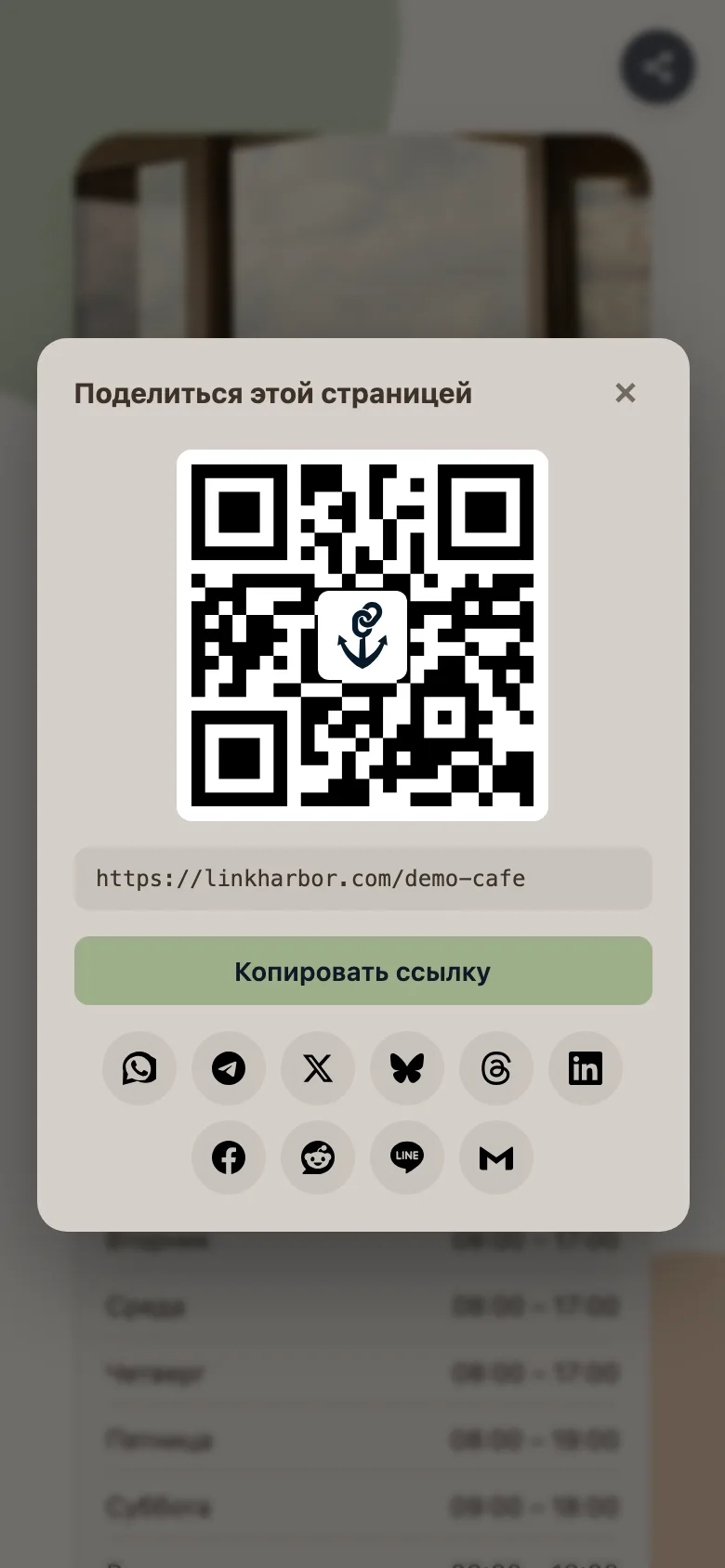
Если хотите знать, сколько раз сканировали конкретный напечатанный код, создайте короткую ссылку с источником «QR-код» и сделайте QR-код из неё. Короткие ссылки считают каждое сканирование кликом. Сканирование кода из генератора, наоборот, отображается как обычный визит — как просмотр вашей страницы.
Чек-лист перед размещением
- Страница опубликована и проверена через «Открыть живую страницу ↗»
- Все ссылки один раз нажаты на телефоне
- Заголовок, описание и превью заданы на вкладке «SEO», см. SEO и превью в соцсетях
- Адрес подготовлен с UTM-параметрами или в виде короткой ссылки
- Адрес вставлен в био и один раз открыт изнутри приложения
Вам также может пригодиться
Ничего не нашли?
Напишите, что вам нужно, и наша служба поддержки поможет вам лично.