












































Как создать новую страницу: выберите хэндл, задайте название и шаблон. Все правила для хэндлов и лимиты по тарифам.
Новую страницу вы создаёте в списке страниц. Для этого в рабочем пространстве нужна как минимум роль редактора. Сразу после создания открывается конструктор страниц, где вы настраиваете содержимое и оформление. Сначала страница остаётся черновиком: посетители увидят её только после публикации.
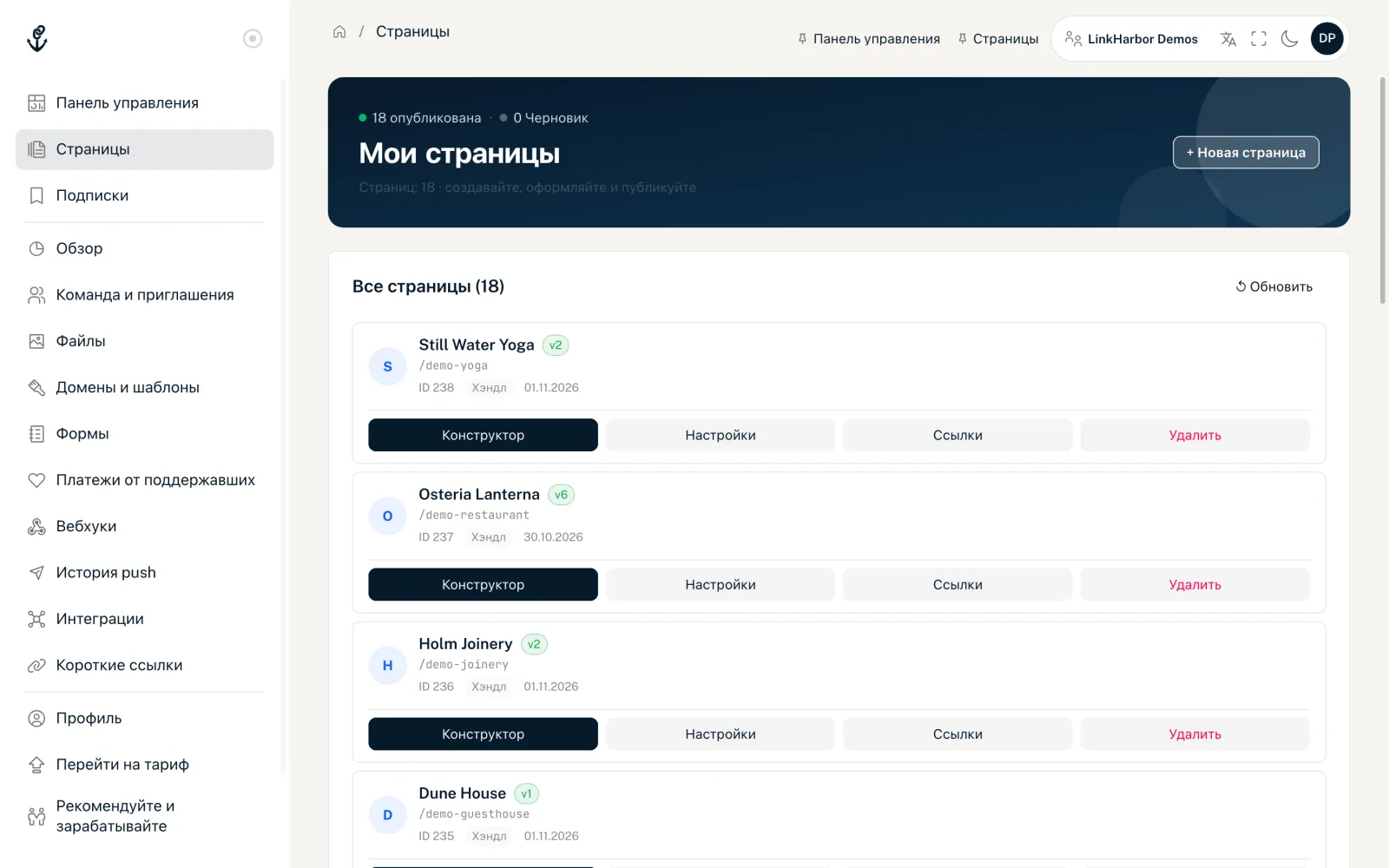
Список страниц
В разделе «Страницы» в навигации собраны все страницы активного рабочего пространства. Счётчик вверху показывает, сколько из них опубликовано и сколько ещё в черновиках. На каждой карточке видны название, статус («v3» для опубликованной версии или «Черновик»), адрес /хэндл, ID и дата последнего изменения. Кнопка «Хэндл» копирует хэндл в буфер обмена.
- «Конструктор»
- Открывает конструктор страниц — ваш инструмент для содержимого и оформления.
- «Настройки»
- Открывает редактор страницы с названием, хэндлом, защитой от ботов и другими вкладками, см. Настройки страницы.
- «Ссылки»
- Открывает список ссылок страницы в редакторе страницы.
- «Удалить»
- Только для админов и владельца, см. Удалить страницу.
С ролью наблюдателя вместо этих кнопок вы видите только «Статистика»: настройки для наблюдателей не открываются. Начиная с роли редактора, клик по самой карточке открывает настройки.
Как создать страницу
- В списке страниц нажмите «+ Новая страница»
- Введите хэндл
- При желании введите название
- Выберите шаблон из списка
- Нажмите «Создать страницу»
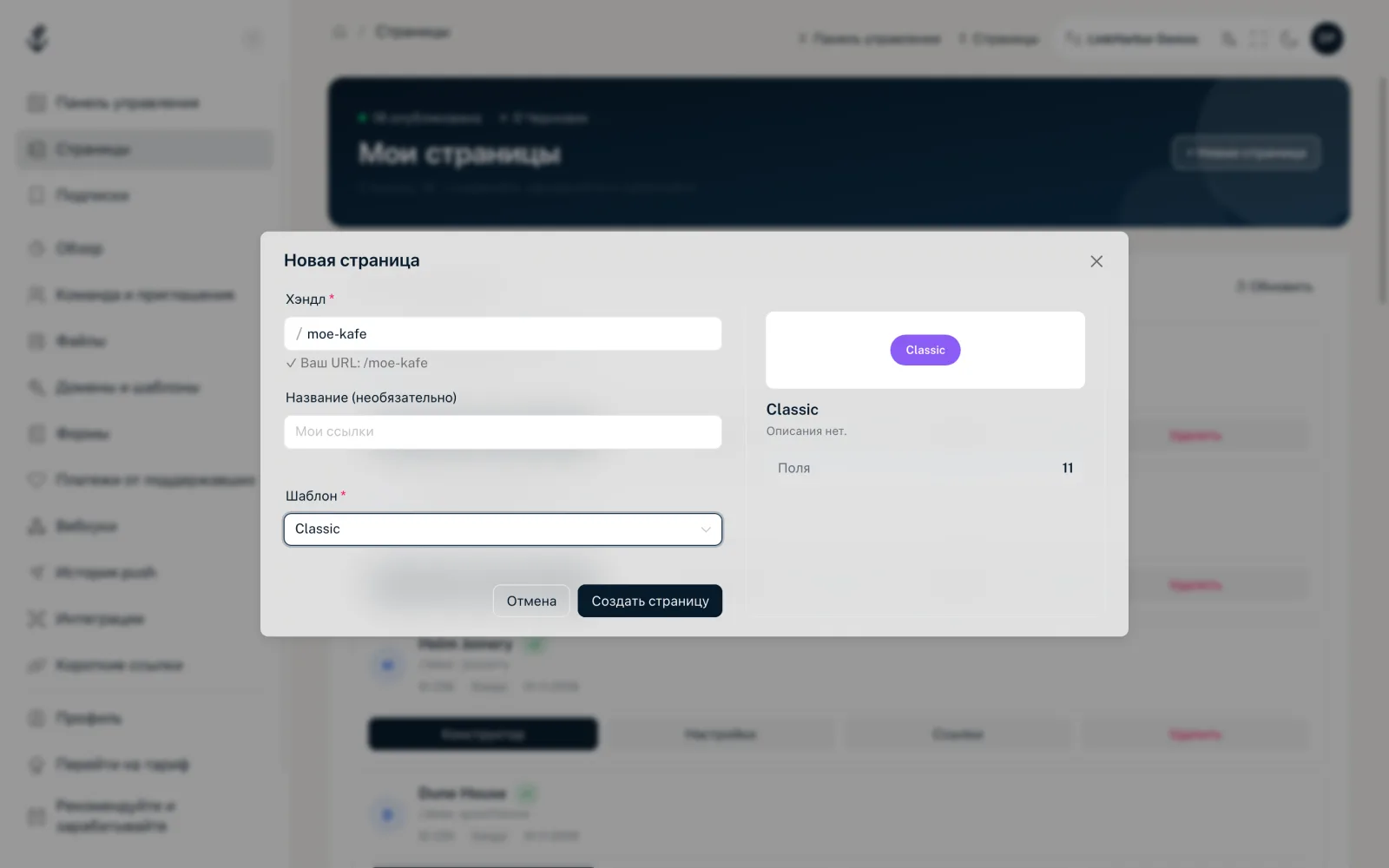
После сообщения «Страница создана!» открывается конструктор страниц с вашей новой страницей.
Поля в диалоге
- Хэндл
- Обязательное поле. Из хэндла складывается адрес вашей страницы: linkharbor.com/your-handle. Заглавные буквы автоматически становятся строчными, пробелы и спецсимволы удаляются. Если всё в порядке, диалог показывает «✓ Ваш URL: /your-handle».
- Название (необязательно)
- До 120 символов. Название видно в списке страниц и используется как имя на странице, если в шаблоне стоит имя-заглушка. Если оставить поле пустым, названием станет хэндл.
- Шаблон
- Обязательное поле. Через поиск нужный шаблон находится быстрее. Справа вы увидите предпросмотр с картинкой, описанием и числом полей и стартовых блоков.
Правила для хэндла
- От 2 до 64 символов
- Только строчные латинские буквы a–z, цифры 0–9 и дефисы
- Не может начинаться или заканчиваться дефисом
- Должен быть ещё свободен на домене
- Некоторые слова на linkharbor.com зарезервированы, например login, admin, pricing, support, help, search, follow, docs, api, legal или privacy, а также все хэндлы, которые начинаются с preview-. На собственном домене это ограничение не действует
- Хэндл удалённой страницы остаётся занятым
Сообщения об ошибках в диалоге точно говорят, что не так с форматом, например «Не менее 2 символов» или «Не должен начинаться или заканчиваться дефисом». Свободен ли хэндл, LinkHarbor проверяет только после нажатия «Создать страницу». Если он уже занят, появится «Этот хэндл уже занят.», а для зарезервированного слова — «Этот хэндл зарезервирован для собственных страниц LinkHarbor (например, privacy, support). Выберите другой.» В таком случае выберите вариант, например с названием города или с дефисом.
Шаблоны и тариф
На тарифе Creator Free доступны шаблоны Basic, Compact и Simple List. Остальные 14 шаблонов (например, Business Card, Portfolio, Creator или Streamer) доступны начиная с Creator Pro. Они стоят в конце списка с замком и пометкой «· Pro». Если выбрать такой шаблон на тарифе Free, появится «Только на платных тарифах», а кнопка «Создать страницу» останется неактивной.
Шаблон — это только каркас вашей страницы. Цвета, шрифт, фон и кнопки вы задаёте в конструкторе страниц. Подробнее в статье Выбор и смена шаблона.
Сколько страниц можно создать
| Тариф | Страниц в рабочем пространстве |
|---|---|
| Creator Free | 1 |
| Creator Pro | 3 |
| Creator Agency | 10 |
| Enterprise | По договорённости |
Считаются все страницы рабочего пространства, включая черновики и страницы, деактивированные после понижения тарифа. Когда лимит исчерпан, новую страницу создать нельзя, и появляется «Вы достигли максимального количества страниц для своего тарифа.» Обзор всех лимитов — в статье Сравнение тарифов и на странице Цены.
Что происходит при создании страницы
- Страница создаётся на linkharbor.com со статусом «Черновик»
- Она получает постоянный блок «Ссылки», который показывает все ссылки страницы
- Шаблон добавляет стартовые блоки и стартовые ссылки, которые можно изменить или удалить
- Видимость стоит на «Публичная», но страница станет видна только после первой публикации
- Страница попадает в публичный поиск приложения LinkHarbor; это можно отключить в настройках
Если страница должна открываться и по вашему собственному адресу, подключите собственный домен. Что делать после создания страницы, рассказано в статье Конструктор страниц: обзор. Переносите ссылки из другого сервиса? Прочитайте Переход с Linktree и других сервисов.
Вам также может пригодиться
Ничего не нашли?
Напишите, что вам нужно, и наша служба поддержки поможет вам лично.