












































Как связаны черновик и опубликованная версия, что проверяется перед публикацией и как вернуть одну из прежних версий.
LinkHarbor разделяет черновик, над которым вы работаете, и опубликованную версию, которую видят посетители. В этой статье — что происходит при публикации, где можно публиковать и как с помощью версий вернуть прежнее состояние. Публиковать и восстанавливать версии можно начиная с роли редактора; просматривать версии могут все роли.
Черновик и опубликованная версия
Всё, что вы меняете в содержимом и оформлении в конструкторе страниц или в редакторе страницы, автоматически сохраняется в черновик: ссылки, блоки, тексты, изображения, цвета, шаблон, собственный CSS и SEO. Посетители ничего из этого не видят, пока вы не опубликуете. Черновик можно в любой момент посмотреть в предпросмотре конструктора или через «Предпросмотр ↗».
А вот это действует сразу, без публикации:
- Название страницы
- Хэндл: адрес меняется сразу
- Видимость: публичная, приватная или защищённая паролем
- Активация или деактивация страницы при смене тарифа
Публикация в конструкторе страниц
В конструкторе страниц кнопка «Опубликовать» находится справа вверху. Один клик создаёт новую версию и сразу выкладывает её. Если на кнопке написано «Опубликована», всё опубликовано. Как только в черновике появляется что-то, чего ещё нет на живой странице, на кнопке снова появляется «Опубликовать». Клик по «Опубликована» («Опубликовать снова») всё равно публикует ещё раз и создаёт новую версию.
Публикация в редакторе страницы
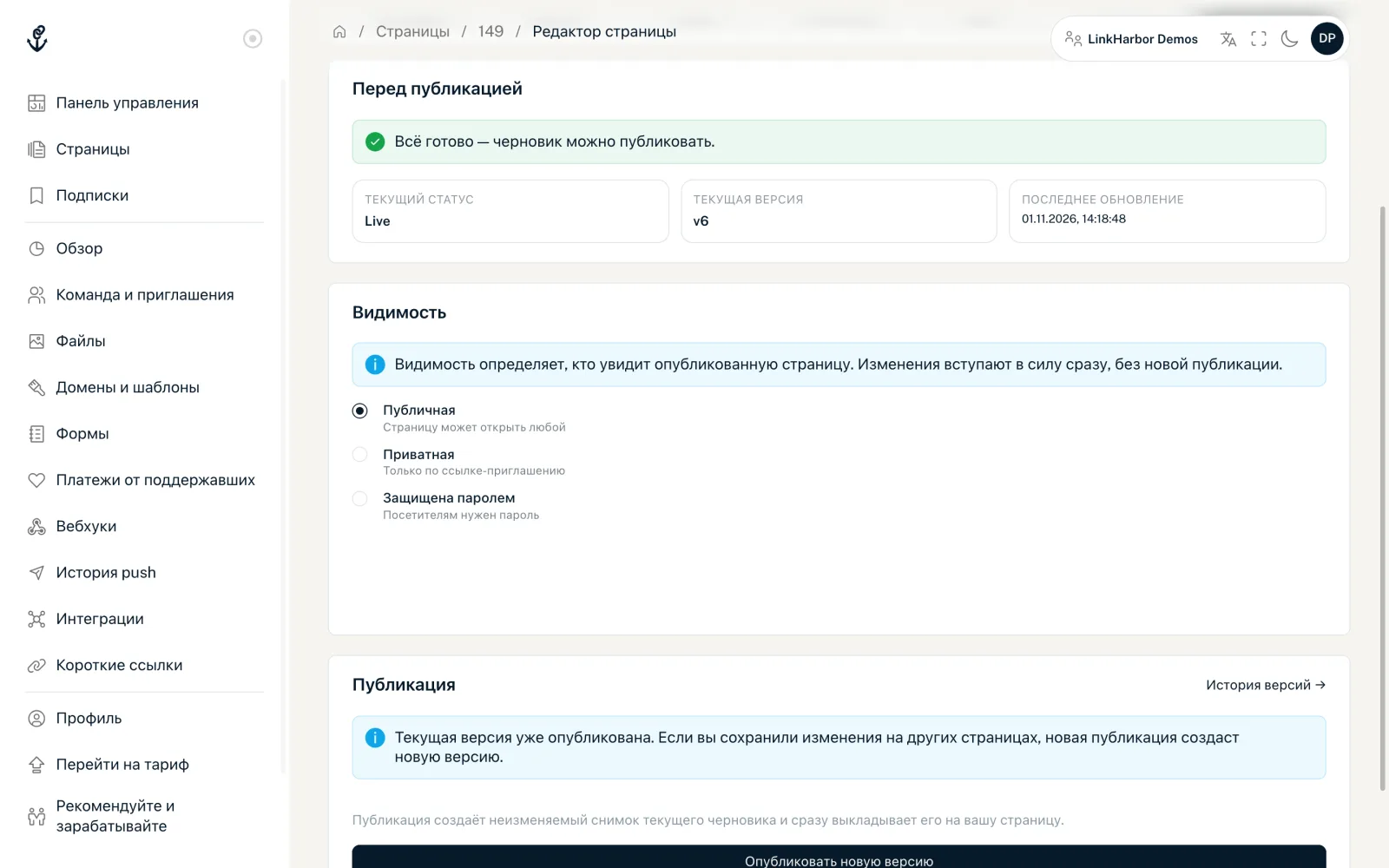
Вкладка «Публикация» в редакторе страницы показывает больше подробностей:
- Перед публикацией
- Черновик проверяется автоматически. Если всё в порядке, написано «Всё готово — черновик можно публиковать.» Иначе LinkHarbor перечисляет проблемы с полем и сообщением, а кнопка публикации остаётся неактивной.
- Плитки статуса
- «Текущий статус» (опубликована или черновик), «Текущая версия» (или «Не публиковалась») и «Последнее обновление».
- Видимость
- Кто может видеть опубликованную страницу, см. Видимость.
- Публикация
- Кнопка называется «Опубликовать впервые» или «Опубликовать новую версию». После нажатия появляется «Успешно опубликовано» с номером версии и датой.
Если не хватает изображения, без которого шаблон не обходится, например фото профиля, проверка сообщает «Обязательное место для изображения ещё пустое: …» с названием места. Загрузите его в конструкторе страниц в разделе «Настройки страницы» и проверьте ещё раз. Остальные сообщения проверки – например, о неизвестных местах для изображений, отсутствующих или неподходящих изображениях, отсутствующем шаблоне или недопустимых настройках шаблона – тоже показываются на вашем языке и говорят, что исправить.
Если страница уже опубликована и не изменилась, вкладка на это укажет. Повторная публикация всё равно создаёт новую версию.
Что происходит при публикации
- LinkHarbor создаёт неизменяемый снимок текущего черновика
- Снимок сохраняется как новая версия: v1, v2, v3 …
- С этого момента страница показывает по своему адресу эту версию
- Если для страницы настроен вебхук на событие page.published, он получает уведомление
Черновик сохраняется. Вы просто продолжаете работать и публикуете следующую версию, когда она будет готова. Если после публикации изменения на странице не видны, см. Изменения не появляются на странице.
Просмотр версий
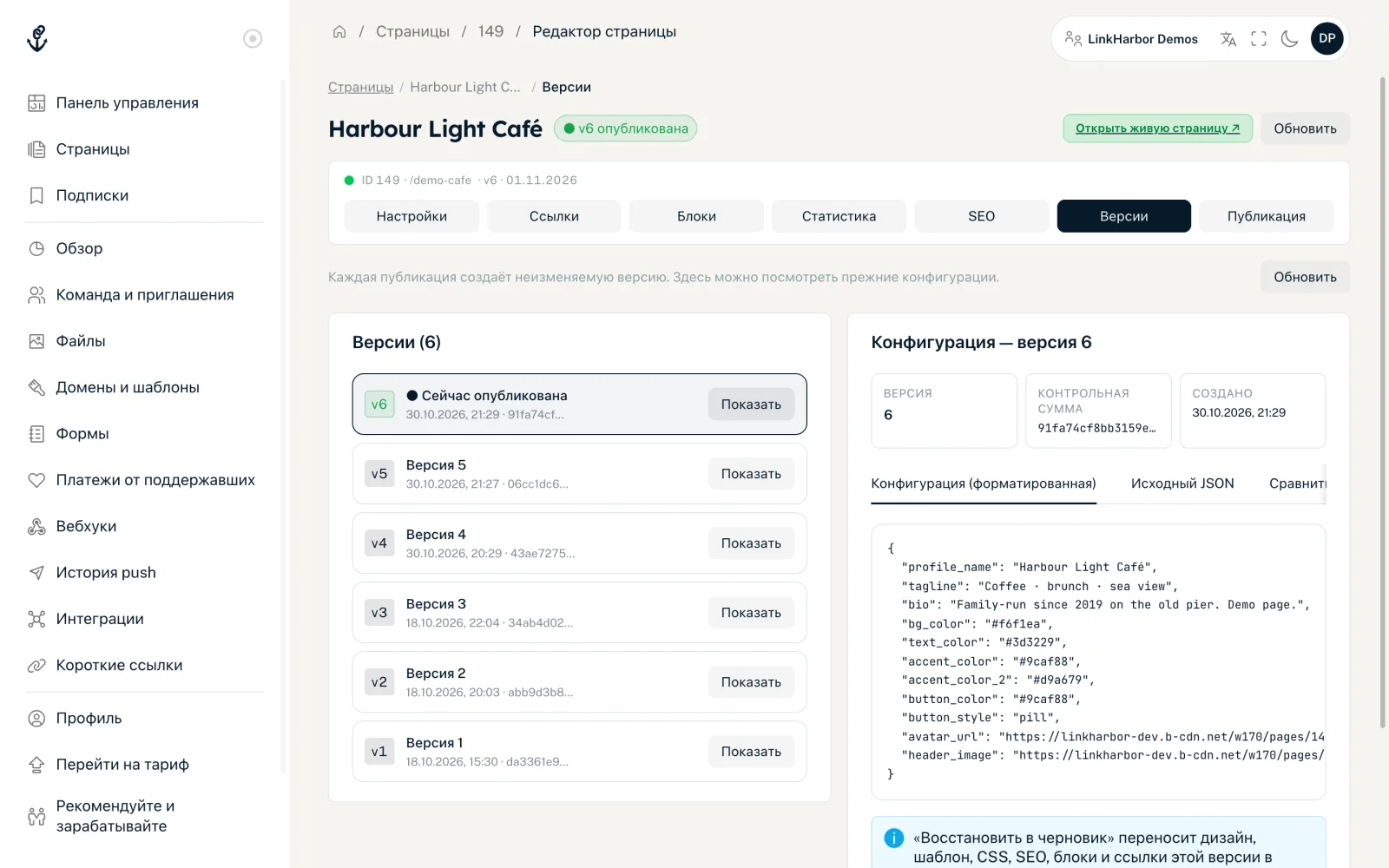
На вкладке «Версии» слева находится список всех опубликованных версий. Та, что видна сейчас, отмечена «● Сейчас опубликована». «Показать» открывает подробности справа:
- Версия, Контрольная сумма, Создано, Шаблон
- Основные данные версии.
- Конфигурация (форматированная)
- Настройки версии в удобном для чтения виде.
- Исходный JSON
- Те же данные в формате JSON, например для разработчиков.
- Сравнить с черновиком
- Ставит рядом «Эта версия» и «Текущий черновик», чтобы было видно, что изменилось с тех пор.
Число сохранённых версий не ограничено.
Как восстановить прежнюю версию
- Откройте вкладку «Версии»
- Нажмите «Показать» рядом с нужной версией
- Нажмите «Восстановить в черновик» и подтвердите
- Проверьте черновик в предпросмотре
- Опубликуйте, чтобы версия стала видна всем
Восстанавливаются оформление, шаблон, собственный CSS, SEO, блоки и ссылки версии. Название, хэндл и видимость не входят в версию и остаются как есть. Живая страница изменится только при следующей публикации, которая, в свою очередь, создаст новую версию. Так что восстановление можно отменить тем же способом.
Если версия использовала собственный шаблон рабочего пространства, который с тех пор удалён, вы увидите «Шаблон рабочего пространства этой версии удалён. Черновик теперь использует встроенный шаблон страницы.» В этом случае перед публикацией выберите в конструкторе подходящий шаблон.
Версии и ваш текущий тариф
При восстановлении версии всегда действует ваш сегодняшний тариф, а не тот, что был на момент публикации:
- Если версии нужно то, чего ваш тариф больше не включает, например Pro-шаблон, Pro-блоки, таргетинг по странам или устройствам, расписание или строгая защита от ботов, восстановление полностью отклоняется
- Если в версии больше ссылок или блоков, чем ваш тариф допускает на страницу, лишние деактивируются в порядке их следования на странице
Вам также может пригодиться
Ничего не нашли?
Напишите, что вам нужно, и наша служба поддержки поможет вам лично.