












































SEO-заголовок, описание, canonical URL, noindex и изображение Open Graph: как ваша страница выглядит в Google и когда ею делятся.
На вкладке «SEO» в редакторе страницы вы решаете, как ваша страница выглядит в поисковиках и какое превью показывается, когда кто-то делится ссылкой в WhatsApp, Instagram, LinkedIn или где-то ещё. Редактировать её могут участники начиная с роли редактора. Вкладка доступна на всех тарифах.
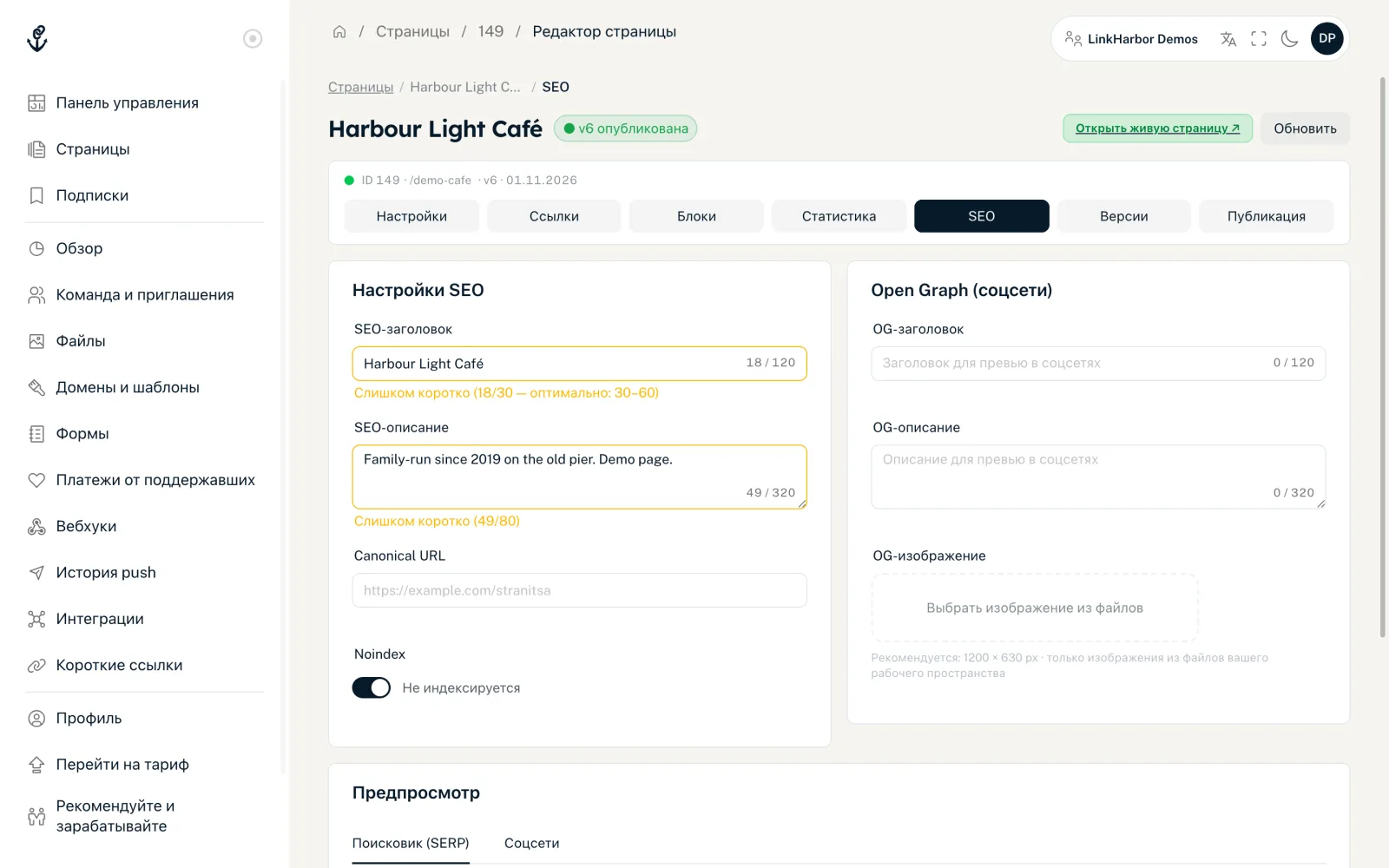
Карточка «Настройки SEO»
- SEO-заголовок
- Заголовок в результатах поиска и на вкладке браузера, до 120 символов. Идеально — от 30 до 60 символов; счётчик показывает «Хорошая длина», «Слишком коротко» или «Слишком длинно». Если оставить поле пустым, LinkHarbor использует название страницы или имя профиля.
- SEO-описание
- Короткий текст под заголовком в результатах поиска, до 320 символов. Идеально — от 80 до 160 символов. Если поле пустое, используется био вашей страницы.
- Canonical URL
- Необязательно. Сообщает поисковикам, какой адрес правильный, если одно и то же содержимое доступно по нескольким адресам. По умолчанию это собственный адрес страницы. Адрес должен начинаться с http:// или https://; если он некорректен, сохранить не получится.
- Noindex
- Если переключатель стоит на «Не индексируется», мы просим поисковики не включать страницу в результаты и не переходить по ссылкам на ней. Canonical URL в этом случае не выводится.
Карточка «Open Graph (соцсети)»
Эти данные определяют карточку превью, когда кто-то делится вашей ссылкой.
- OG-заголовок
- До 120 символов. Если поле пустое, LinkHarbor берёт SEO-заголовок, а если пуст и он — название страницы.
- OG-описание
- До 320 символов. Если поле пустое, действует тот же порядок, что и для SEO-описания.
- OG-изображение
- Нажмите «Выбрать изображение из файлов». Рекомендуемый размер — 1200 × 630 пикселей. Без собственного изображения используется фото профиля. «Заменить» и «Убрать» меняют или сбрасывают выбор.
OG-изображение должно лежать в ваших файлах; загрузить его прямо здесь нельзя. Если изображений ещё нет, вы увидите «Изображений не найдено. Загрузите их в разделе “Рабочее пространство → Файлы”.» С изображением превью на платформах вроде X выглядит как большая карточка с картинкой.
Карточка «Предпросмотр»
Предпросмотр на двух вкладках показывает, как выглядят ваши данные: «Поисковик (SERP)» — результат поиска, «Соцсети» — карточка при отправке ссылки. Если noindex включён, там также написано «Noindex включён — не индексируется.» Это приблизительное отображение: каждая платформа обрезает тексты немного по-своему.
Сохранить и опубликовать
- Заполните поля
- Нажмите «Сохранить SEO»; появится «SEO сохранено.»
- Опубликуйте страницу, чтобы данные стали видны всем
Данные SEO входят в черновик: «Изменения вступят в силу после следующей публикации.» «Сбросить» отменяет несохранённый ввод и заново загружает сохранённые значения.
SEO в конструкторе страниц
Самые важные поля есть и в конструкторе страниц: если ничего не выбрано, правая колонка показывает в разделе «Настройки страницы» блок «SEO» с SEO-заголовком, описанием и noindex. Эти поля сохраняются, когда вы выходите из поля, а переключатель noindex — сразу. Open Graph, canonical URL и предпросмотр есть только на вкладке «SEO».
Поиск в приложении LinkHarbor
Появляется ли ваша страница в поиске приложения LinkHarbor, решает отдельный переключатель — «Показывать в публичном поиске» в настройках страницы. Noindex влияет только на внешние поисковики.
Чек-лист «Первые шаги» отмечает пункт «Настройте SEO», как только сохранён SEO-заголовок.
Вам также может пригодиться
Ничего не нашли?
Напишите, что вам нужно, и наша служба поддержки поможет вам лично.