












































Как задать и обрезать фото профиля, шапку и фоновые изображения: все размеры, типы файлов, лимиты загрузки и советы.
Изображения на вашей странице всегда берутся из файлов рабочего пространства. В этой статье вы узнаете, где задаются фото профиля, изображение шапки, логотип и фоновые изображения, какие размеры им нужны и как работает обрезка.
Слоты изображений шаблона
У каждого шаблона есть фиксированные слоты изображений, например «Фото профиля» и «Изображение шапки». Они находятся в конструкторе справа в разделе «Настройки страницы» → «Профиль», когда не выбраны ни блок, ни ссылка.
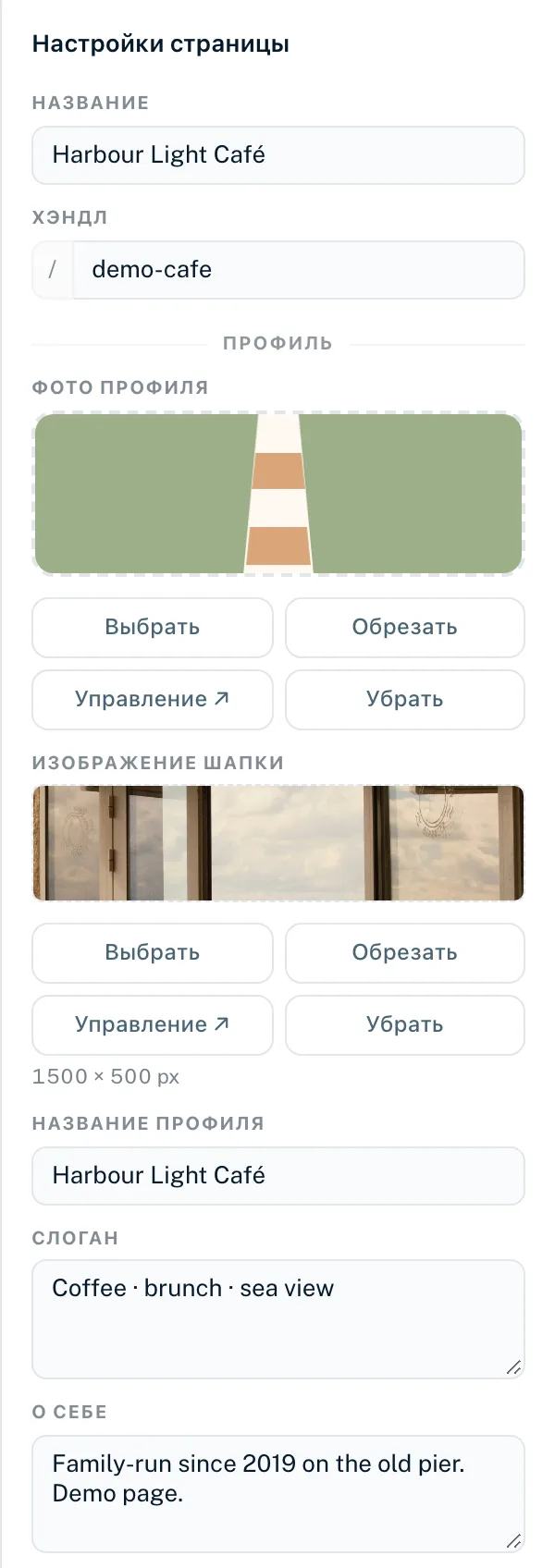
- «Выбрать»
- Открывает ваши файлы. Если изображение нужного размера, оно задаётся сразу.
- «Обрезать» или «Выбрать с устройства»
- Открывает инструмент обрезки. В нём можно обрезать изображение под нужный размер или выбрать файл с устройства.
- «Управление ↗»
- Открывает страницу файлов рабочего пространства в новой вкладке.
- «Убрать»
- Убирает изображение из слота после вопроса «Точно убрать это изображение?». Сам файл сохраняется.
Под каждым слотом, кроме фото профиля, указан целевой размер, например «1500 × 500 px». Слоты изображений сохраняются сразу и появляются на странице после следующей публикации.
Размеры изображений
| Слот изображения | Обрезка в конструкторе | Принимается |
|---|---|---|
| Фото профиля | 256 × 256 px, круглая обрезка | Квадрат, 128–512 px |
| Изображение шапки | 1500 × 500 px | Ширина 600–2400 px, соотношение сторон от 2:1 до 4:1 |
| Фоновое изображение, фон 1–5 | 1920 × 1080 px | Ширина 1280–2560 px, соотношение сторон от 1,5:1 до 2:1 |
| Вертикальный фон (Social) | 1080 × 1920 px | Высота 1280–2560 px, соотношение сторон от 1:2 до 2:3 |
| Логотип (Agency) | 600 × 200 px, логотип виден целиком | Высота не менее 48 px, не более 1200 × 600 px, соотношение сторон от 1:1 до 6:1 |
| Фон страницы в теме | Компьютер 1920 × 1080 px, телефон 1080 × 1920 px | Обрезается до этого размера при выборе |
В конструкторе инструмент обрезки открывается автоматически для каждого изображения, которое не совпадает точно с целевым размером. Изображения точно целевого размера используются без копирования. Столбец «Принимается» действует, когда изображения задаются через API или AI-ассистента: если изображение не укладывается в эти пределы, оно отклоняется, например с сообщением «Изображение имеет размер 1920×1080 px и не подходит для этого места. Лучше всего подойдёт изображение 256×256 px.»
Обрезка изображения
- Нажмите «Обрезать» или «Выбрать с устройства» у слота изображения
- При необходимости выберите файл (PNG, JPEG, WebP или GIF) кнопкой «Выбрать с устройства»
- Перетаскивайте изображение, чтобы сдвинуть видимую область. Увеличивайте до 4x ползунком или колёсиком мыши
- «Показать целиком» вписывает всё изображение, «Заполнить» заполняет область
- Нажмите «Применить»
Результат сохраняется как новый файл и сразу задаётся: в формате PNG, если в изображении есть прозрачные области, иначе в формате JPEG. Исходное изображение остаётся в файлах без изменений.
Фото профиля как картинка превью
Фото профиля также служит картинкой превью, когда вашей страницей делятся в мессенджерах или соцсетях. Если там нужно другое изображение, задайте «OG-изображение» (рекомендуется 1200 × 630 px) на вкладке «SEO» редактора страницы, см. SEO и превью в соцсетях.
Изображения в блоках и ссылках
- Блок «Изображение» и галерея: изображения из ваших файлов через «Выбрать из файлов» или «Добавить изображение»
- Ссылки: «Иконка» в макете «Средний» и «Изображение ссылки» в макете «Максимальный», задаются в редакторе ссылки
- Выделенные ссылки: «Изображение выделения»
- Фон страницы: на вкладке «Тема» в разделе «Фон» → «Изображение», см. Дизайн
В этих окнах выбора видны только изображения, которые уже есть в ваших файлах. Новые изображения загружайте в разделе Рабочее пространство → «Файлы». Сообщение «Изображений нет — сначала загрузите файлы.» означает, что в рабочем пространстве ещё нет изображений.
Загрузка и хранилище
- До 10 МБ на файл
- Изображения: JPEG, PNG, WebP, GIF. SVG не поддерживается
- Видео (для фонового видео): MP4, WebM, MOV
- Аудио (для скачивания файла): MP3, M4A, WAV, OGG, WebM
- Документы (для скачивания файла): PDF, ZIP
- Тип файла определяется по содержимому, а не по расширению
| Тариф | Файлы | Хранилище |
|---|---|---|
| Creator Free | 25 | 25 МБ |
| Creator Pro | 250 | 100 МБ |
| Creator Agency | 2500 | 250 МБ |
| Enterprise | 10 000 | 1 ГБ |
Каждая обрезка создаёт новый файл и учитывается в лимите. Подробнее о библиотеке файлов — в статье Файлы.
После смены шаблона
При смене шаблона сбрасываются все слоты изображений, включая изображение шапки, логотип и фоновые изображения. Но сами изображения остаются в файлах — их нужно только выбрать заново. Подробнее в статье Шаблоны.
Вам также может пригодиться
Ничего не нашли?
Напишите, что вам нужно, и наша служба поддержки поможет вам лично.