












































Как войти в панель управления, что происходит после слишком многих неудачных попыток, как сбросить забытый пароль и ввести код 2FA.
Панель управления находится по адресу deck.linkharbor.com. Там вы входите с адресом электронной почты и паролем или через Google или Facebook. В этой статье объясняется, что происходит на странице входа, как сбросить забытый пароль и что делать, если LinkHarbor запрашивает двухфакторный код.
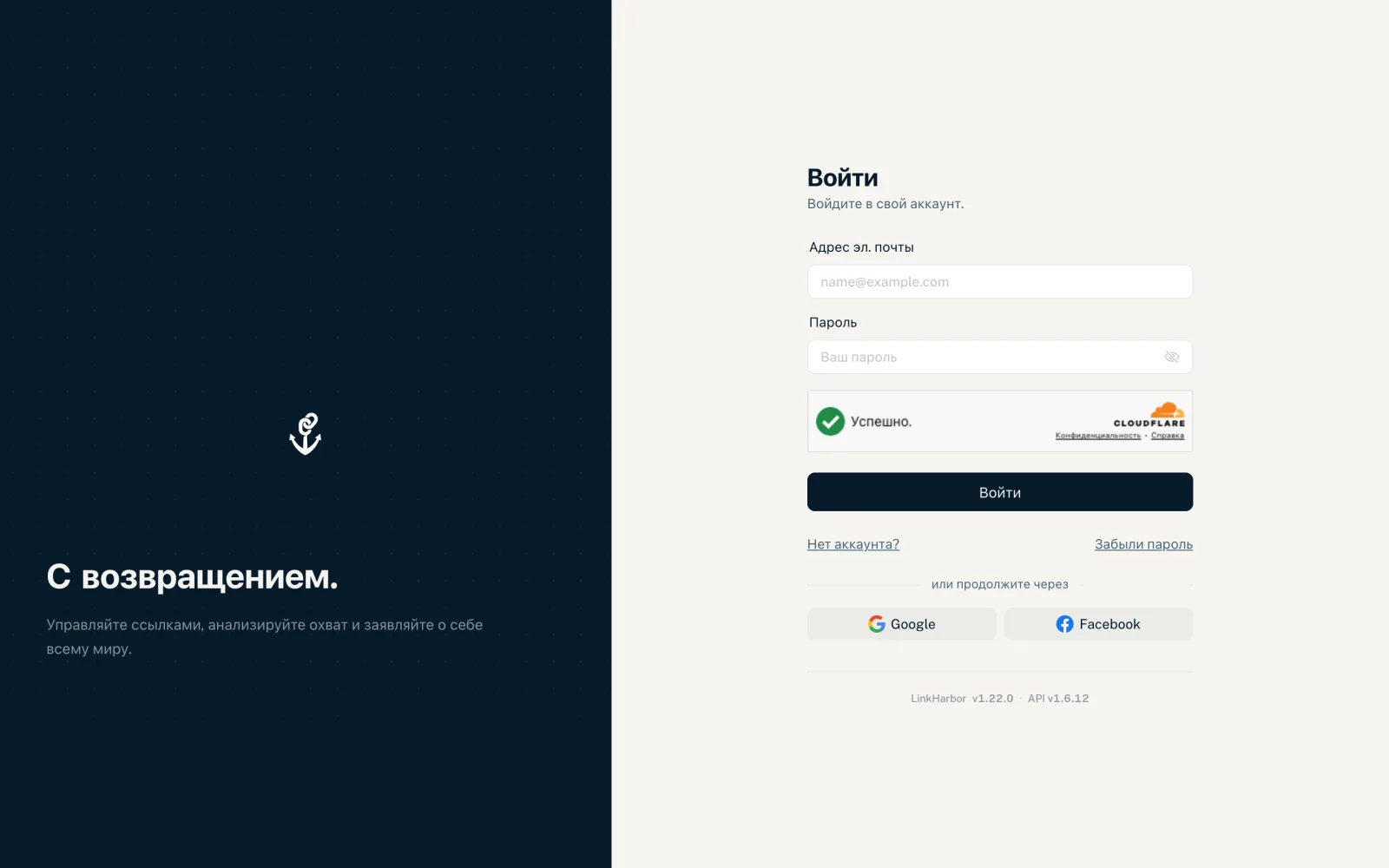
Вход с почтой и паролем
- Введите «Адрес эл. почты» и «Пароль» — значок глаза показывает пароль
- Дождитесь окончания автоматической проверки безопасности
- Нажмите «Войти»
После этого вы попадёте в панель управления. Если вы ещё не создали страницу, вместо неё откроется мастер настройки. Если вы пришли по ссылке из приглашения в команду, приглашение принимается сразу после входа.
Проверка безопасности защищает вход от автоматических атак. Обычно она проходит незаметно. Если она ещё не завершилась, появится «Проверка безопасности ещё не завершена. Подождите немного и попробуйте снова.»
Вход через Google или Facebook
Под надписью «или продолжите через» находятся кнопки «Google» и «Facebook». Вы перейдёте к провайдеру, подтвердите вход там и автоматически вернётесь обратно. Если аккаунта LinkHarbor с этим адресом электронной почты ещё нет, он будет создан. Подробности — в статье Регистрация.
Если войти не получается
| Сообщение | Значение и решение |
|---|---|
| «Неверный email или пароль.» | Почта или пароль указаны неверно — проверьте написание или сбросьте пароль |
| «Пожалуйста, сначала подтвердите свой адрес электронной почты.» | Вы ещё не подтвердили адрес электронной почты — перейдите по ссылке из письма с подтверждением |
| «Слишком много попыток входа. Подождите немного.» | Слишком много неудачных попыток за короткое время — подождите и попробуйте снова |
| «Пароль слишком длинный.» | Пароль может содержать не более 200 символов |
| «Ваш аккаунт заблокирован. Обратитесь в поддержку.» | LinkHarbor заблокировал ваш аккаунт — обратитесь в поддержку |
| «Ваш аккаунт деактивирован. Если это для вас неожиданно, обратитесь в поддержку.» | Аккаунт не активен, например после удаления — зарегистрируйтесь заново или обратитесь в поддержку |
Если ваш аккаунт заблокируют, пока вы в системе, панель управления выполнит выход и покажет «Выполнен выход из аккаунта, потому что он заблокирован. Обратитесь в поддержку.» Почему аккаунты блокируют и как обжаловать блокировку, описано в статье Жалобы на контент, блокировка и обжалование.
Защита от слишком многих неудачных попыток
После нескольких неверных паролей для одного и того же адреса электронной почты из одной и той же сети LinkHarbor на время блокирует дальнейшие попытки. С каждой новой неудачной попыткой блокировка становится дольше:
| Неудачных попыток | Время ожидания |
|---|---|
| 5 или больше | 1 минута |
| 10 или больше | 5 минут |
| 20 или больше | 30 минут |
Счётчик сбрасывается через час без новых неудачных попыток. Если вы уверены, что пароль верный, а войти всё равно не получается, воспользуйтесь «Забыли пароль», а не продолжайте подбирать.
Забыли пароль
- На странице входа нажмите «Забыли пароль»
- Введите адрес электронной почты и нажмите «Запросить ссылку»
- Откройте письмо «Сбросьте пароль» и перейдите по ссылке
- В поле «Новый пароль» введите новый пароль не короче 8 символов и повторите его
- Нажмите «Сбросить пароль» — через две секунды откроется страница входа
Если на странице написано «Срок действия ссылки истёк, или она уже была использована.», запросите новую кнопкой «Запросить новую ссылку». Всё остальное — сколько действует ссылка, ограничения и что происходит потом — описано в статье Смена и сброс пароля.
Двухфакторная проверка
Если вы включили двухфакторную аутентификацию, после пароля (или после входа через Google или Facebook) открывается страница «Двухфакторная проверка».
- Откройте приложение-аутентификатор
- Введите текущий 6-значный код для LinkHarbor
- Нажмите «Проверить»
Если телефона нет под рукой, нажмите «Использовать код восстановления» и введите один из кодов восстановления. Каждый код работает только один раз. «Назад к коду из аутентификатора» возвращает обратно.
- «Неверный код. Попробуйте ещё раз.»
- Код был неверным или уже истёк. Дождитесь следующего кода в приложении. Если это повторяется, проверьте, что время на телефоне устанавливается автоматически.
- «Сессия истекла. Войдите снова.»
- Проверка действует 5 минут и допускает 5 попыток. После этого войдите с паролем заново.
- «Слишком много неверных кодов. Двухфакторный вход для вашего аккаунта заблокирован. …»
- После 10 неверных кодов в течение 15 минут двухфакторная проверка для вашего аккаунта блокируется на 15 минут. В сообщении указано, сколько минут осталось; после этого попробуйте снова.
Вам также может пригодиться
Ничего не нашли?
Напишите, что вам нужно, и наша служба поддержки поможет вам лично.