












































Как перенести ссылки из Linktree, Beacons или другого сервиса в LinkHarbor так, чтобы посетители не попали в тупик.
У вас уже есть страница link-in-bio в другом сервисе, и вы хотите перейти на LinkHarbor? Автоматического импорта нет, но с мастером настройки или AI-ассистентом новая страница будет готова быстро. Важен порядок: сначала соберите и проверьте страницу, потом замените ссылку в био.
Подготовка
- Выпишите все ссылки с текущей страницы с названием и адресом назначения
- Сохраните фото профиля, фоновое изображение и тексты, которые хотите оставить
- Прикиньте, сколько ссылок вам нужно: Creator Free позволяет 5 ссылок и 5 блоков на страницу, Creator Pro и выше дают гораздо больше
- Придумайте хэндл; если ваше привычное имя уже занято, выберите вариант
Лимиты всех тарифов — в статье Сравнение тарифов.
Создайте страницу
С помощью мастера настройки
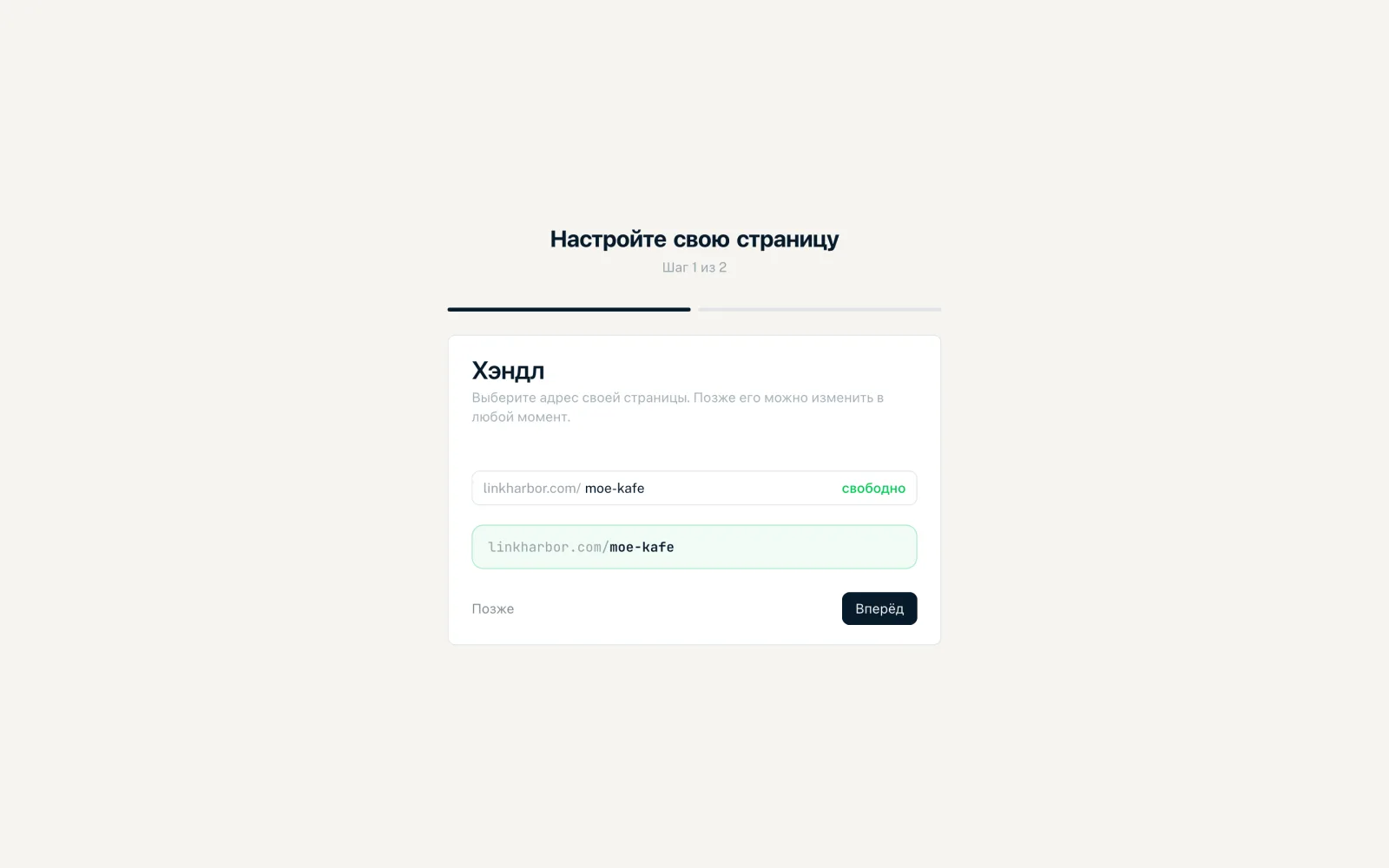
После регистрации мастер за два шага приведёт вас к первой странице: хэндл и шаблон. Затем открывается конструктор страниц, и там вы добавляете свои ссылки и профили в соцсетях. См. Мастер настройки.
Много ссылок сразу
Если ссылок много, поручите их создание AI-ассистенту. Для этого подключите Claude, ChatGPT или другой MCP-клиент к LinkHarbor (это работает на любом тарифе) и передайте ему список ссылок. Ассистент создаст ссылки, вы проверите результат и опубликуете. См. LinkHarbor и AI.
Разработчики также могут создавать ссылки через API начиная с Creator Pro.
Вручную
В конструкторе страниц ссылки создаются на вкладке «Ссылки». См. Создание и оформление ссылок.
Оформите и дополните
- Выберите шаблон и настройте цвета, фон и шрифт, см. Дизайн
- Загрузите фото профиля и изображения, см. Изображения
- Иконки соцсетей, заголовки и тексты доступны как бесплатные блоки
- Часы работы, контакты, галерея, формы и многое другое доступны начиная с Creator Pro
Прежде чем заменить ссылку в био
- Опубликуйте страницу кнопкой «Опубликовать»
- Откройте её через «Открыть живую страницу ↗» и нажмите каждую ссылку по разу
- Проверьте страницу и на телефоне
- Укажите новый адрес linkharbor.com/your-handle в своих био
- Постепенно замените старые QR-коды и напечатанные адреса
Чем отличается LinkHarbor
- Черновик и публикация
- Изменения становятся видны только после «Опубликовать». Так вы можете спокойно всё перестроить, и посетители не увидят незаконченную работу. Каждая публикация сохраняется как версия.
- Собственная статистика
- LinkHarbor сам считает просмотры и клики, без пикселей сторонних сервисов. См. Как LinkHarbor считает статистику.
- Подписка и push
- Посетители могут подписаться на вашу страницу в приложении LinkHarbor, а вы можете связаться с ними через push. См. Подписчики и push-уведомления.
- Без встраивания
- Из соображений безопасности страницы нельзя встроить в другие сайты через iframe.
Подробное сравнение — на странице LinkHarbor и Linktree: сравнение.
Вам также может пригодиться
Ничего не нашли?
Напишите, что вам нужно, и наша служба поддержки поможет вам лично.