












































Если в вашем рабочем пространстве ещё нет страницы, мастер за два шага приведёт вас к первой: хэндл и шаблон. Остальное — в конструкторе страниц.
Мастер «Настройте свою страницу» появляется после входа, пока в вашем рабочем пространстве ещё нет страницы. За два коротких шага вы выбираете адрес страницы и шаблон. Затем LinkHarbor сразу создаёт страницу и открывает её в конструкторе страниц — там вы добавляете ссылки и блоки. Если вы переходите с другого сервиса, поможет и статья Переход с Linktree и других сервисов.
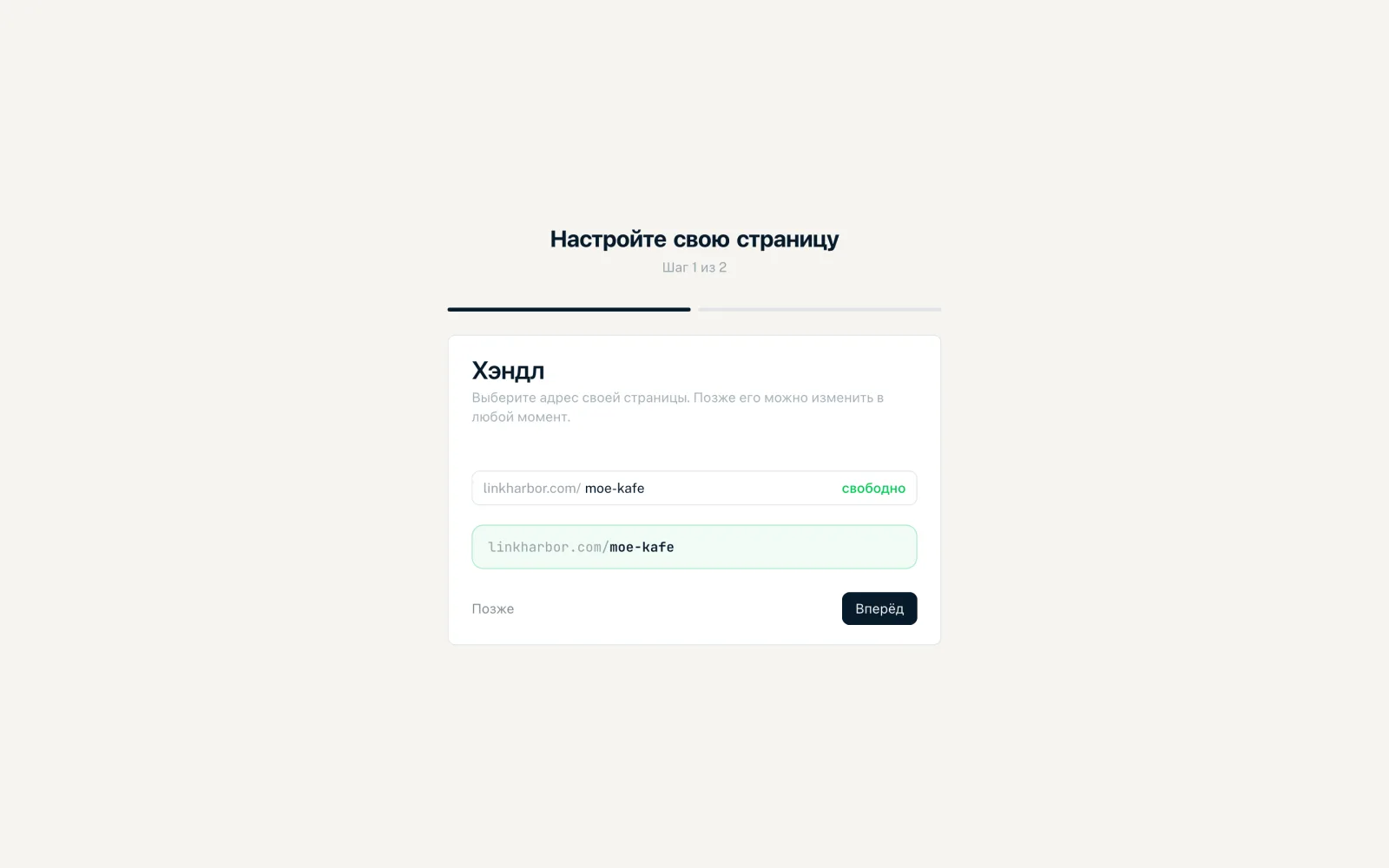
Шаг 1: выберите хэндл
Хэндл — это часть адреса после linkharbor.com/, то есть адрес вашей страницы. Изменить его можно в любой момент позже в настройках страницы.
- Допускаются строчные латинские буквы a–z, цифры и дефисы, до 64 символов
- Заглавные буквы автоматически становятся строчными, другие символы удаляются
- Во время ввода мастер проверяет, «свободно» имя или «занято»
- Ниже вы видите, как будет выглядеть готовый адрес
- Кнопка «Вперёд» становится активной, как только хэндл свободен
Некоторые слова, например help, login или pricing, зарезервированы для LinkHarbor, см. Создать новую страницу. Если вы ещё до регистрации ввели желаемый хэндл на linkharbor.com, он будет подставлен здесь. Но это его не резервирует — закрепите хэндл за собой, создав страницу.
Шаг 2: выберите шаблон
Шаблон — это базовый каркас вашей страницы: «Выберите шаблон для своей страницы. Позже его можно сменить в конструкторе.» В мастере вы видите шаблоны, входящие в ваш тариф, — на тарифе Free это Basic, Compact и Simple List. На каждой плитке есть превью, название и короткое описание; шаблон выбирается одним кликом. Крупные превью всех шаблонов вы найдёте позже в конструкторе страниц, см. Шаблоны.
Нажмите «Создать страницу». LinkHarbor сразу создаёт страницу и открывает её в конструкторе страниц. Поначалу хэндл используется в качестве заголовка — изменить его можно в конструкторе страниц или в настройках страницы. Страница остаётся черновиком, пока вы её не опубликуете. Ссылки и блоки вы добавляете в конструкторе страниц, см. Ссылки: добавить, упорядочить, оформить и Блоки: добавить, упорядочить, оформить.
Если хэндл тем временем кто-то занял, появится «Этот хэндл уже занят.», и мастер вернётся к шагу 1 — выберите там другой хэндл.
Позже
На обоих шагах внизу есть неприметная ссылка «Позже». Она открывает панель управления, ничего не создавая. Пока в вашем рабочем пространстве нет страницы, мастер появится снова при следующем входе или когда вы заново откроете панель управления. Создать страницу можно и самостоятельно в любой момент: в разделе «Страницы» кнопкой «+ Новая страница», см. Создать новую страницу.
Когда появляется мастер
Мастер относится к рабочему пространству, а не к вашему аккаунту. Он открывается, когда выполнено всё это:
- Вы только что вошли — с паролем, кодом двухфакторной аутентификации, через Google или Facebook — или заново открываете панель управления
- В текущем рабочем пространстве ещё нет страницы, и неважно, кто бы её создал
- Вы владелец или админ в этом рабочем пространстве — редакторы и наблюдатели мастер никогда не видят
Как только в рабочем пространстве появилась страница, мастер там больше не появляется; если всё же открыть его напрямую, вы попадёте в панель управления. Если вы пришли по приглашению в команду, сначала принимается приглашение. Если вы переключитесь в панели управления на рабочее пространство без страницы, мастер сам не откроется — создайте страницу там в разделе «Страницы».
Вам также может пригодиться
Ничего не нашли?
Напишите, что вам нужно, и наша служба поддержки поможет вам лично.