












































17 шаблонов в обзоре: что происходит при смене шаблона и какие шаблоны доступны на тарифе Creator Free.
Шаблон — это каркас вашей страницы: он задаёт структуру, слоты изображений и базовый стиль. Сама работа над дизайном идёт потом в конструкторе страниц — с блоками, цветами, фоном и шрифтом. Шаблон выбирается при создании страницы, и его можно сменить в любой момент.
17 шаблонов
Названия шаблонов не переводятся. 3 шаблона можно использовать на всех тарифах, остальные 14 — начиная с Creator Pro.
| Шаблон | Тариф | Слоты изображений |
|---|---|---|
| Basic | Все тарифы | Фото профиля, изображение шапки |
| Compact | Все тарифы | Фото профиля, изображение шапки |
| Simple List | Все тарифы | Фото профиля, изображение шапки |
| Agency | Начиная с Creator Pro | Логотип, изображение шапки, фоновое изображение |
| Artist | Начиная с Creator Pro | Фото профиля, изображение шапки, фоновое изображение |
| Bold | Начиная с Creator Pro | Фото профиля, изображение шапки |
| Business Card | Начиная с Creator Pro | Фото профиля, изображение шапки |
| Classic | Начиная с Creator Pro | Фото профиля, изображение шапки, фоновое изображение |
| Creator | Начиная с Creator Pro | Фото профиля, изображение шапки, фоновое изображение |
| Editorial | Начиная с Creator Pro | Фото профиля, изображение шапки, фоновое изображение, фон 1–5 |
| Kawaii | Начиная с Creator Pro | Фото профиля, изображение шапки |
| Minimal | Начиная с Creator Pro | Фото профиля, изображение шапки, фоновое изображение |
| Portfolio | Начиная с Creator Pro | Фото профиля, изображение шапки, фоновое изображение |
| Social | Начиная с Creator Pro | Фото профиля, вертикальный фон, изображение шапки, фоновое изображение |
| Streamer | Начиная с Creator Pro | Фото профиля, изображение шапки, фоновое изображение |
| Wellness | Начиная с Creator Pro | Фото профиля, изображение шапки |
| Y2K | Начиная с Creator Pro | Фото профиля, изображение шапки |
Ни один шаблон не приносит своих блоков: ваши блоки и ссылки остаются теми же с любым шаблоном. Какие размеры изображений нужны слотам, указано в статье Изображения в конструкторе страниц.
Смена шаблона
- В конструкторе откройте слева вкладку «Тема»
- В разделе «Шаблон» все шаблоны показаны карточками. Доступные вам идут первыми, а у заблокированных есть замок и бейдж «Pro»
- Нажмите на другой шаблон. Откроется окно с предпросмотром, описанием и цветами
- Подтвердите кнопкой «Переключить шаблон» или отмените кнопкой «Отмена»
- Затем снова задайте изображения шаблона, см. ниже
- Опубликуйте страницу, чтобы новый шаблон появился на ней
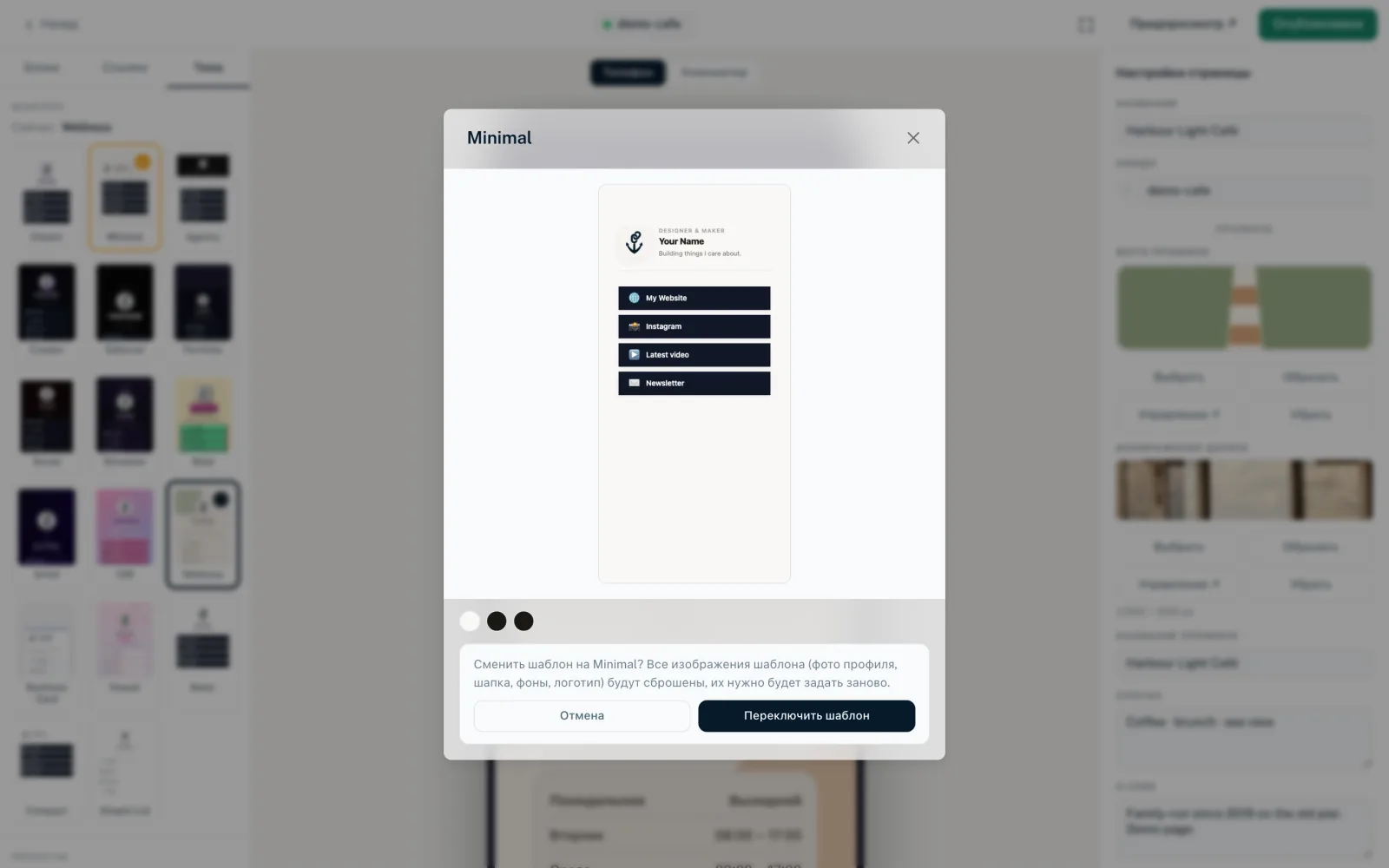
Рядом с «Сейчас:» конструктор показывает название активного шаблона, например «Basic». Если у вашего рабочего пространства есть свои шаблоны, выбор разделён на «Встроенные шаблоны» и «Свои шаблоны», см. ниже.
Что происходит при смене
- Все изображения в слотах шаблона сбрасываются: фото профиля, изображение шапки, логотип и фоновые изображения
- Блоки, ссылки и их настройки не меняются
- Ваши настройки с вкладки «Тема» сохраняются: цвета, фон, стиль кнопок, шрифт
- Текстовые поля шаблона, которые вы ни разу не меняли, получают значения нового шаблона по умолчанию. Ваши собственные тексты, например био или название профиля, остаются
- Смена попадает в черновик. Опубликованная страница меняется только после публикации
Pro-шаблоны на Creator Free
Если на Creator Free нажать на заблокированный шаблон, вы увидите «Только на платных тарифах» с кнопкой «Перейти сейчас». Сменить шаблон можно только после повышения тарифа, см. Цены.
Если страница уже использует Pro-шаблон, когда вы возвращаетесь на Creator Free, она сохраняет этот шаблон. Если затем переключиться на другой, вернуться к Pro-шаблону без повышения тарифа уже не получится.
Поля отдельных шаблонов
У многих шаблонов есть свои поля: они находятся справа в разделе «Настройки страницы» → «Профиль», когда ничего не выбрано. Типичные поля — «Название профиля», «О себе» или «Слоган». У некоторых шаблонов есть и особые поля, например:
- Streamer
- «Показывать как в эфире», «Текст статуса», «Акцентный цвет», «Второй акцентный цвет».
- Editorial
- «Наложение сверху», «Наложение посередине», «Наложение снизу» для фоновых изображений.
- Portfolio
- «Размытие», «Фон карточки», «Рамка карточки».
- Agency
- «Название компании», «Фон шапки», «Цвет текста шапки».
- Social
- «Заголовок над карточками».
- Bold
- «Толщина рамки», «Цвет текста кнопки».
- Y2K
- «Градиент от», «Градиент до».
- Artist
- «Цвет дуотона 1», «Цвет дуотона 2».
- Kawaii
- «Второй цвет фона».
- Creator
- «Эмодзи значка».
Свои шаблоны
Начиная с Creator Pro владельцы и админы могут создавать собственные HTML-шаблоны для рабочего пространства в разделе «Домены и шаблоны». Это инструмент для разработчиков и агентств; чтобы оформить страницу, он не нужен. Активные свои шаблоны появляются при создании страницы и на вкладке «Тема» в группе «Свои шаблоны», а встроенные — в группе «Встроенные шаблоны». Выбираются и переключаются они так же, как встроенные.
- Предпросмотр сразу показывает изменения в своём шаблоне. Опубликованная страница получает их, только когда вы снова опубликуете страницу
- Если шаблон отключён, страницы, которые уже его используют, сохраняют его. Рядом с «Сейчас:» тогда стоит «(отключён)», и выбрать его больше нельзя
- После перехода на Creator Free опубликованные страницы не меняются. Переключиться на свой шаблон после этого уже нельзя
Подробнее в статье Свои шаблоны.
Вам также может пригодиться
Ничего не нашли?
Напишите, что вам нужно, и наша служба поддержки поможет вам лично.