












































Макет, предпросмотр и сохранение в конструкторе страниц: как связаны черновик и публикация и где найти каждую настройку.
Конструктор страниц — ваш инструмент для оформления страницы: блоки, ссылки, цвета, шрифт, фон и публикация в одном месте, а в центре — живой предпросмотр. В этой статье рассказано, как устроен конструктор, как работает сохранение и какие настройки находятся в редакторе страницы.
Как открыть конструктор
- В панели управления откройте слева «Страницы»
- Нажмите «Конструктор» рядом с нужной страницей
- Конструктор откроется: слева вкладка «Блоки», в центре предпросмотр для телефона
Открыть конструктор могут участники с ролью редактора, админа или владельца. Наблюдатели видят страницу только на вкладках «Статистика» и «Версии» редактора страницы. Подробнее в статье Роли и права доступа.
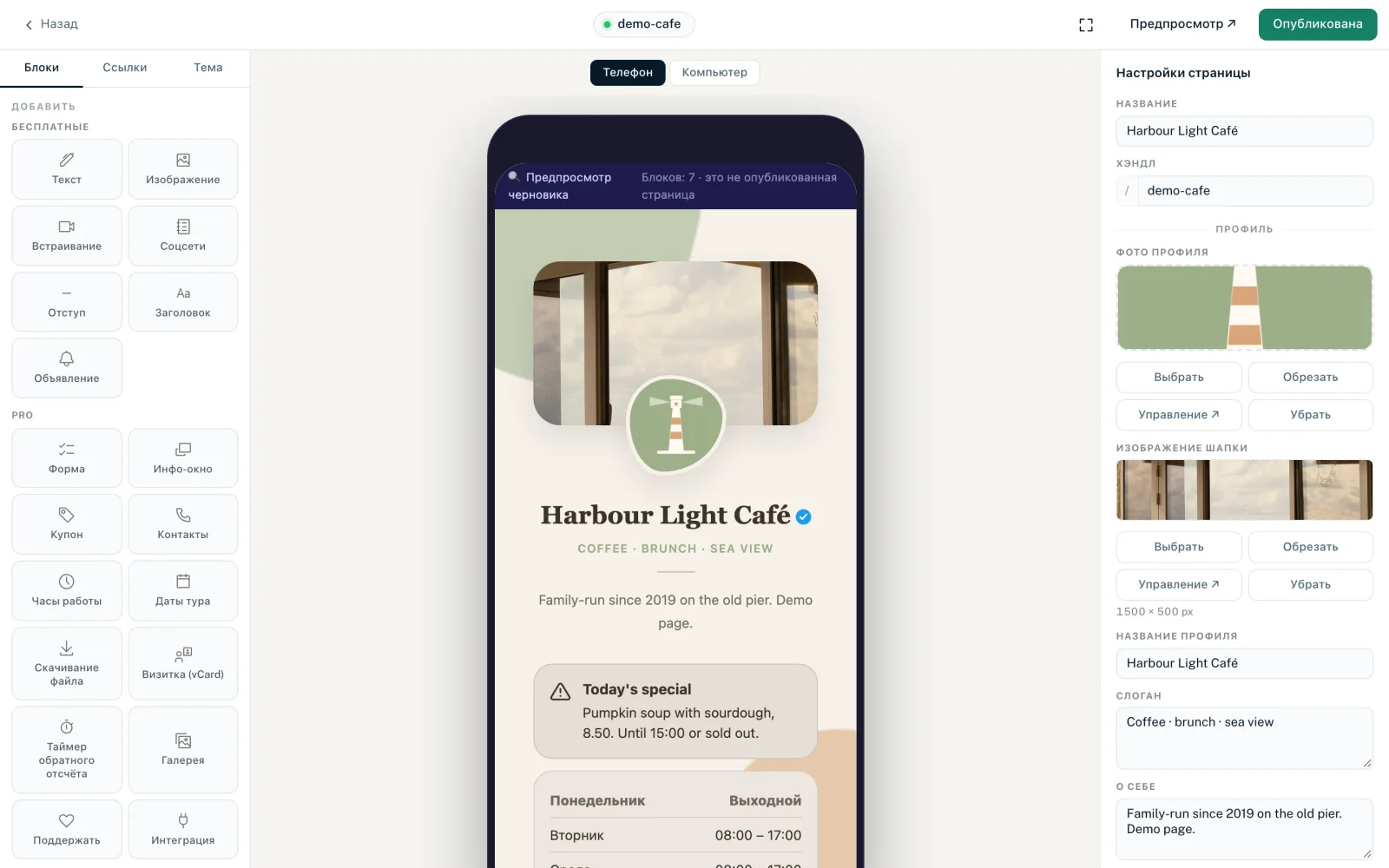
Макет: три колонки
- Левая колонка
- Три вкладки: «Блоки» (добавление и сортировка блоков), «Ссылки» (список ссылок страницы) и «Тема» (шаблон, пресеты, цвета, фон, стиль кнопок, шрифт и свой CSS).
- В центре: предпросмотр
- Показывает ваш черновик. «Телефон» и «Компьютер» переключают между рамкой телефона и окном браузера. По умолчанию выбран «Телефон».
- Правая колонка
- Зависит от того, что выбрано: если ничего не выбрано, вы видите «Настройки страницы», после клика по ссылке — редактор ссылки, после клика по блоку — редактор блока. ✕ возвращает к настройкам страницы.
Верхняя панель
- «Назад»
- Возвращает к списку страниц. Если вверху ещё видно «⟳ Сохранение», конструктор сначала спросит: «Есть несохранённые изменения. Уйти?» После последнего ввода в блоке подождите немного, прежде чем выходить из конструктора.
- Хэндл
- В центре виден хэндл страницы — это ссылка на саму страницу. Цветная точка показывает статус страницы.
- Статус сохранения
- Показывает состояние для темы, полей шаблона, изображений, названия, хэндла, SEO и своего CSS: «⟳ Сохранение», затем «Сохранено». «Ошибка» означает, что последнее изменение не сохранилось; причина указана в сообщении рядом. Изменения блоков и ссылок здесь не отображаются: если там что-то не получилось, вы увидите только сообщение.
- Полноэкранный режим (значок с четырьмя углами)
- Разворачивает конструктор на весь экран. Повторный клик («Выйти из полноэкранного режима») возвращает обычный вид.
- «Предпросмотр ↗»
- Открывает текущий черновик в новой вкладке браузера.
- «Опубликовать» или «Опубликована»
- Публикует черновик как новую версию. «Опубликована» означает, что черновик полностью совпадает с опубликованной страницей. Как только вы измените что-то, чего ещё нет на опубликованной странице, на кнопке появится «Опубликовать». После нажатия появится сообщение «Версия … опубликована!»
Сохранение: черновик и публикация
Кнопки для сохранения черновика в конструкторе нет. Почти всё автоматически сохраняется в черновик вашей страницы. Публичная страница меняется только после публикации. При каждой публикации создаётся новая версия, которую позже можно вернуть в черновик на вкладке «Версии» редактора страницы, см. Публикация и версии.
| Что вы меняете | Когда сохраняется |
|---|---|
| Тема: цвета, пресеты, фон, стиль кнопок, шрифт | Автоматически, примерно через 2 секунды после последнего изменения |
| Поля шаблона справа, например «Название профиля» или «О себе» | Автоматически, примерно через 2 секунды после последнего изменения |
| Содержимое и отображение блока | Автоматически, вскоре после последнего ввода |
| Оформление и параметры макета ссылки | Автоматически, вскоре после последнего ввода |
| Включение ссылки, расписание, гео-таргетинг | Сразу |
| Порядок блоков и ссылок | Как только вы отпустите элемент |
| Изображения в слотах шаблона | Сразу |
| Название, хэндл, SEO-заголовок, описание | Когда вы покидаете поле |
| «Noindex» | Сразу |
| Свой CSS | Только кнопкой «Сохранить CSS» |
Название и хэндл — исключение: они не входят в черновик и применяются сразу, без публикации. Если вы измените хэндл, страница сразу станет доступна по новому адресу, а старый адрес перестанет работать. Перенаправления нет.
Если в поле блока есть ошибка, например «Обязательное поле», «Слишком длинно» или неверный адрес, конструктор не сохраняет этот блок, пока вы не исправите поле. В блоке «Соцсети» это выглядит так: «Исправьте подсвеченные URL, чтобы сохранить этот блок.» Если LinkHarbor отклоняет изменение, сообщение объясняет причину, например «Вы достигли максимального количества блоков для своего тарифа.» Если сохранённое изменение не появляется на странице, см. Изменения не появляются на странице.
Предпросмотр
- Предпросмотр всегда показывает черновик, а не опубликованную страницу. Вверху указаны число блоков и пометка «не опубликованная страница»
- Он обновляется после каждого сохранённого изменения; курсор остаётся в поле, в котором вы печатаете
- Ссылки с расписанием всегда видны в предпросмотре с пометкой «Только предпросмотр · будет опубликовано …» или «Только предпросмотр · завершено …»
- Выбранное инфо-окно показано в предпросмотре открытым, пока оно выбрано
- Окно «Поделиться», QR-код и баннер подписки появляются только на настоящей странице, не в предпросмотре
- Pro-блоки на Creator Free не отображаются
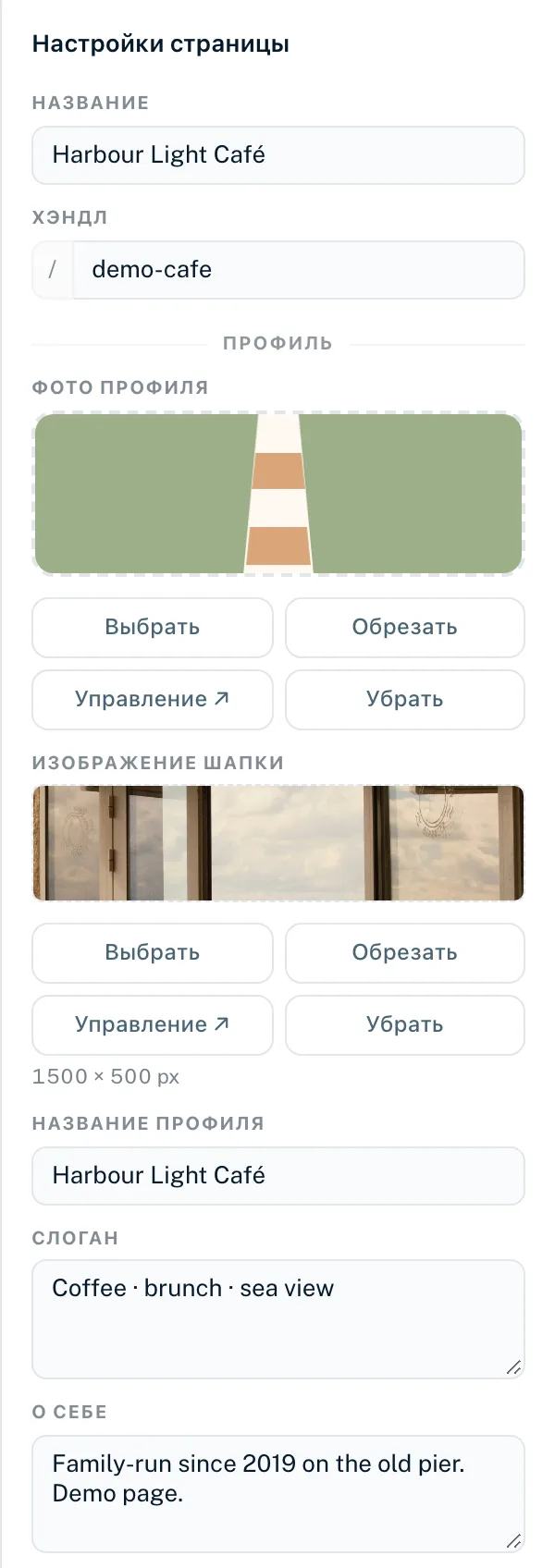
Настройки страницы в правой панели
Если ничего не выбрано, правая панель показывает настройки страницы:
- «Название»
- Название страницы, до 120 символов. Если очистить поле, вернётся прежнее название.
- «Хэндл»
- Адрес вашей страницы после «/». Допустимы строчные буквы, цифры и дефисы, от 2 до 64 символов. Заглавные буквы автоматически становятся строчными, а другие символы удаляются прямо при вводе. Если хэндл короче 2 символов, вы увидите «Неверный формат хэндла.» Если он занят — «Этот хэндл уже занят.» Адреса, которые использует сам LinkHarbor (например, privacy, support, help, search, follow), на linkharbor.com зарезервированы: «Этот хэндл зарезервирован для собственных страниц LinkHarbor (например, privacy, support). Выберите другой.»
- «Профиль»
- Слоты изображений шаблона (например, «Фото профиля», «Изображение шапки») и текстовые поля шаблона, такие как «Название профиля», «О себе» или «Слоган». Подробнее в статье Изображения в конструкторе страниц.
- «SEO»
- «SEO-заголовок» (до 120 символов), «Описание» (до 320 символов) и переключатель «Noindex». Все параметры SEO описаны в статье SEO и превью в соцсетях.
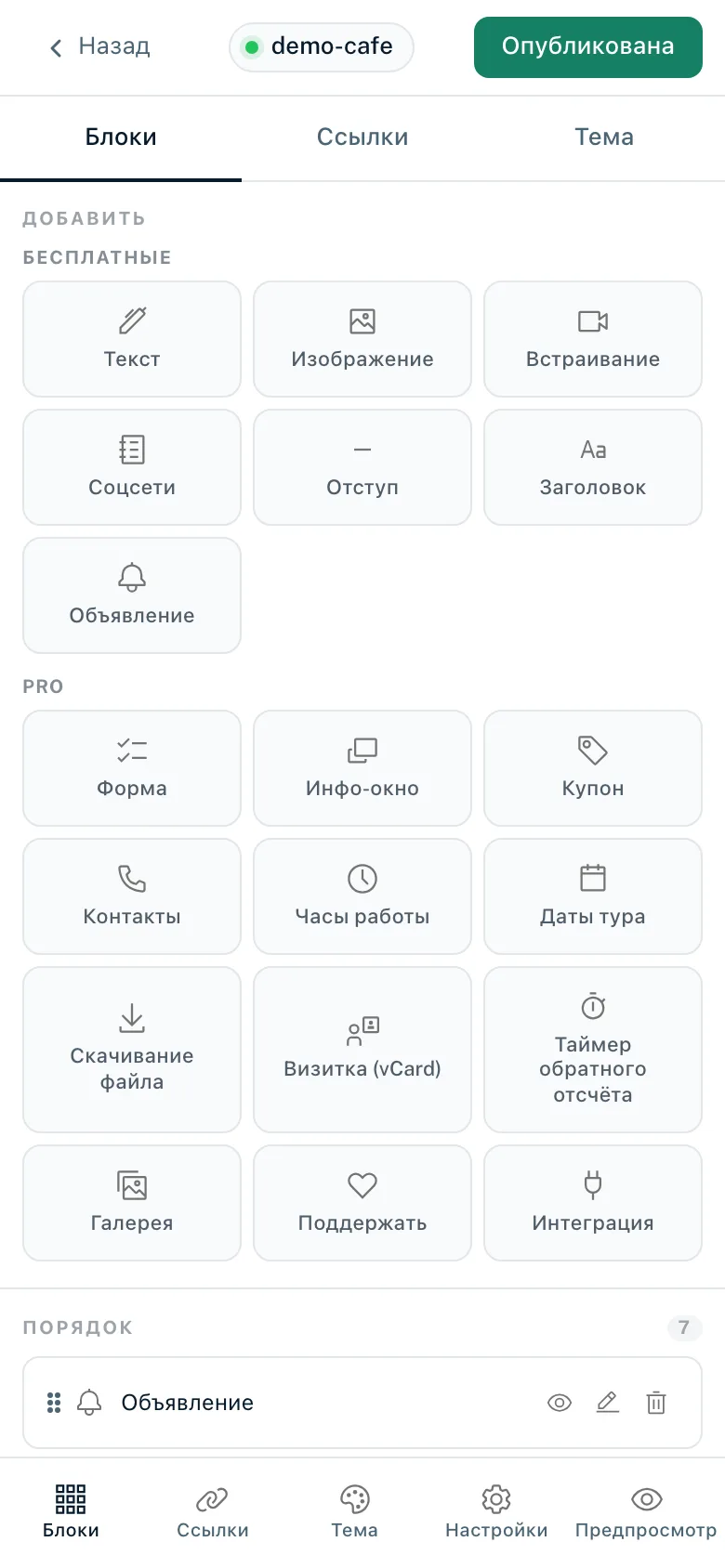
Конструктор на телефоне
На узких экранах (до 768 px) конструктор показывает по одной области за раз. Внизу есть панель с пунктами «Блоки», «Ссылки», «Тема», «Настройки» и «Предпросмотр». Когда вы выбираете блок или ссылку, конструктор автоматически переходит к панели редактирования. «Предпросмотр» открывает черновик в новой вкладке.
Конструктор или редактор страницы
Помимо конструктора у каждой страницы есть редактор страницы с вкладками «Настройки», «Ссылки», «Блоки», «Статистика», «SEO», «Версии» и «Публикация». Оба работают с одними и теми же данными. Некоторые вещи доступны только в редакторе страницы:
- Удаление ссылок (вкладка «Ссылки»)
- Возрастное ограничение, защита от ботов, таргетинг по устройствам и чёрный список стран для отдельной ссылки
- Видимость страницы: публичная, закрытая со ссылкой-приглашением или защищённая паролем
- Просмотр версий и возврат более старой версии в черновик
- Защита от ботов по умолчанию для всей страницы
Как создать страницу, объясняется в статье Создать новую страницу. Что такое черновик, версия и хэндл, рассказано в статье Основные понятия.
Вам также может пригодиться
Ничего не нашли?
Напишите, что вам нужно, и наша служба поддержки поможет вам лично.