












































Как добавлять ссылки, менять их порядок, оформлять отдельные ссылки и выделять важные с помощью изображения и бейджа.
Ссылки — сердце страницы link-in-bio. Они отображаются в фиксированном блоке «Ссылки» вашей страницы. Здесь вы узнаете, как добавлять, сортировать, включать и отключать, оформлять и выделять ссылки. Расписание, таргетинг и защита для отдельных ссылок описаны в статье Правила для ссылки.
Где управлять ссылками
| Задача | Конструктор, вкладка «Ссылки» | Редактор страницы, вкладка «Ссылки» |
|---|---|---|
| Добавить ссылку | Да | Да |
| Изменить название или URL | Да | Да |
| Удалить ссылку | Нет | Да |
| Изменить порядок | Да, сохраняется сразу | Да, кнопкой «Сохранить порядок» |
| Включить и отключить | Да | Да |
| Оформление, иконка, изображение ссылки, выделение | Да | Нет |
| Расписание и белый список стран | Да | Да |
| Возрастное ограничение, защита от ботов, таргетинг по устройствам, чёрный список стран | Нет | Да |
Редактировать ссылки могут редакторы, админы и владельцы. Все изменения ссылок попадают в черновик и появляются на странице после следующей публикации.
Как добавить ссылку в конструкторе
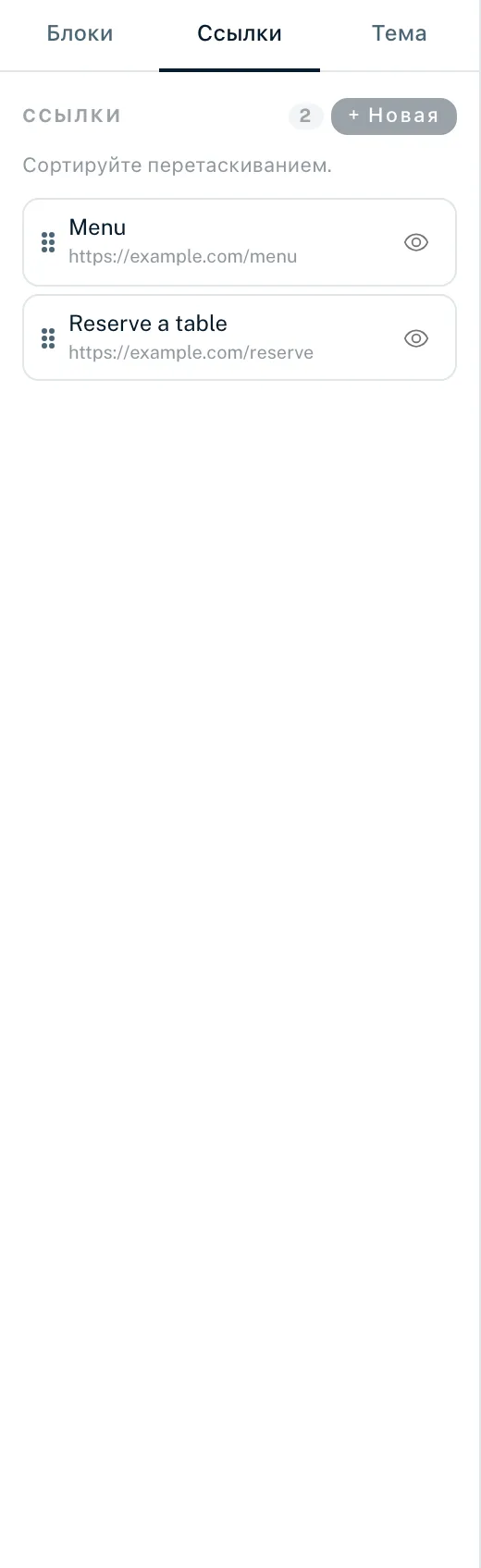
- В конструкторе откройте слева вкладку «Ссылки»
- Нажмите «+ Новая»
- Введите «Название» (обязательно, до 200 символов), например «Мой магазин»
- Введите «URL» (обязательно), например https://example.com/shop
- Нажмите «Создать ссылку»
Новая ссылка появится в конце списка и сразу будет выбрана, так что её можно тут же оформить справа.
Требования к URL
- Только адреса, которые начинаются с http:// или https://
- От 8 до 2048 символов, без пробелов и обратных слешей
- Без данных для входа в адресе (вида name@host)
- Без адресов частных или локальных сетей
Если адрес не подходит, кнопка «Создать ссылку» остаётся неактивной, и вы видите «URL должен начинаться с https://» или «Некорректный URL — пример: https://example.com».
Изменение и удаление ссылки
Название и URL ссылки меняются прямо в редакторе ссылки справа: введите новое значение и покиньте поле или нажмите Enter — конструктор сохранит его. Пустое название или некорректный URL не сохраняются. Другие параметры, например расписание, правила или защита от ботов, открываются по ссылке «Все параметры ссылки на странице “Ссылки”». Удаляются ссылки в редакторе страницы:
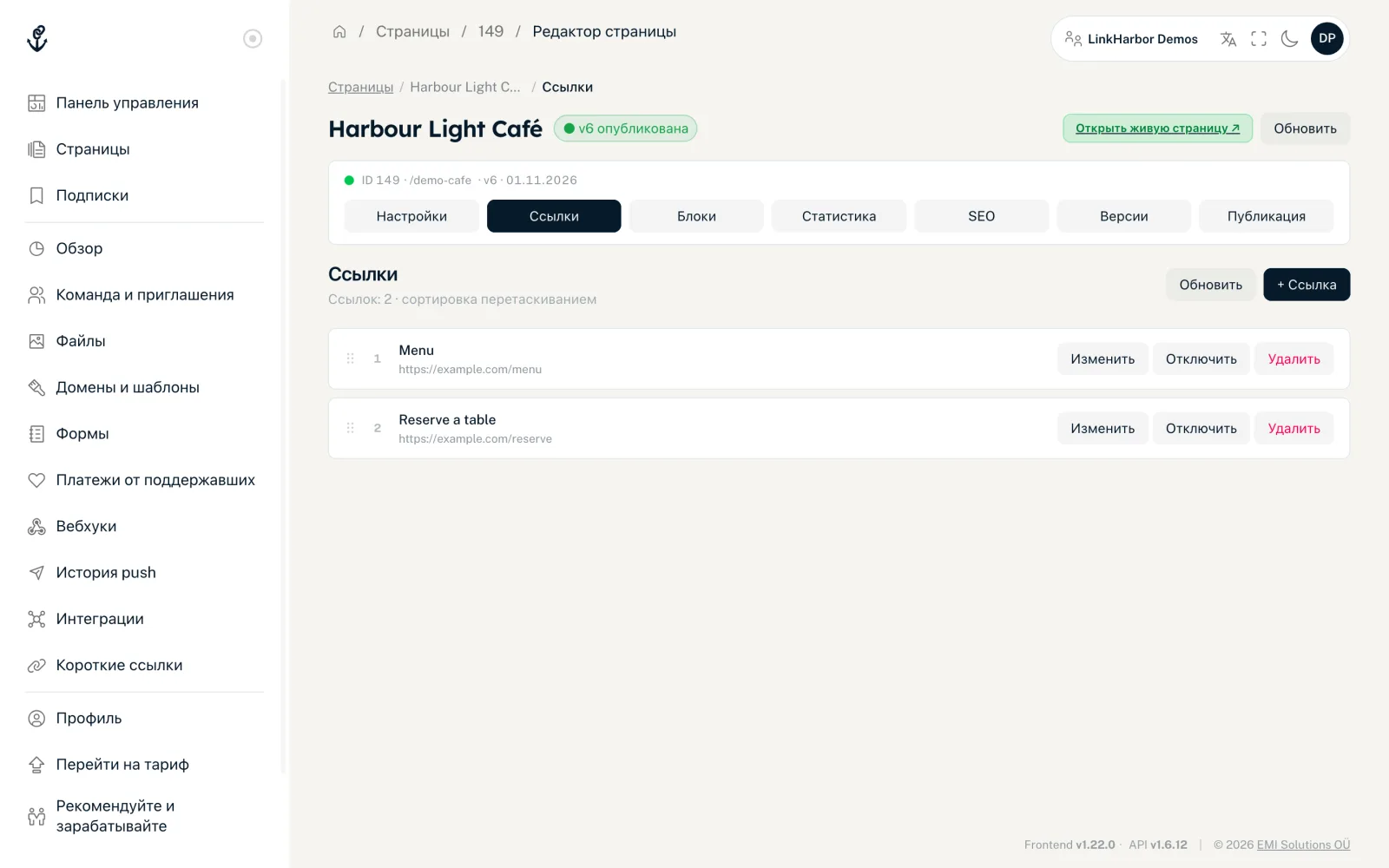
- Откройте страницу в редакторе страницы и перейдите на вкладку «Ссылки»
- Чтобы удалить ссылку, нажмите «Удалить» рядом с ней
Изменение порядка
Перетащите ссылку за маркер в нужное место. В конструкторе новый порядок сохраняется сразу. В редакторе страницы после перестановки появляется кнопка «Сохранить порядок». Только после её нажатия порядок сохраняется. Если вы уйдёте со страницы раньше, редактор страницы предупредит вас.
Включение и отключение ссылок
Значком глаза в списке («Отключить» / «Включить») или переключателем «Активна» в редакторе ссылки вы скрываете ссылку, не удаляя её. Отключённые ссылки показаны в списке серым, а в редакторе страницы — с бейджем «Неактивна». После следующей публикации они пропадают со страницы, и при прямом открытии ссылки перенаправления тоже больше нет.
Оформление отдельных ссылок
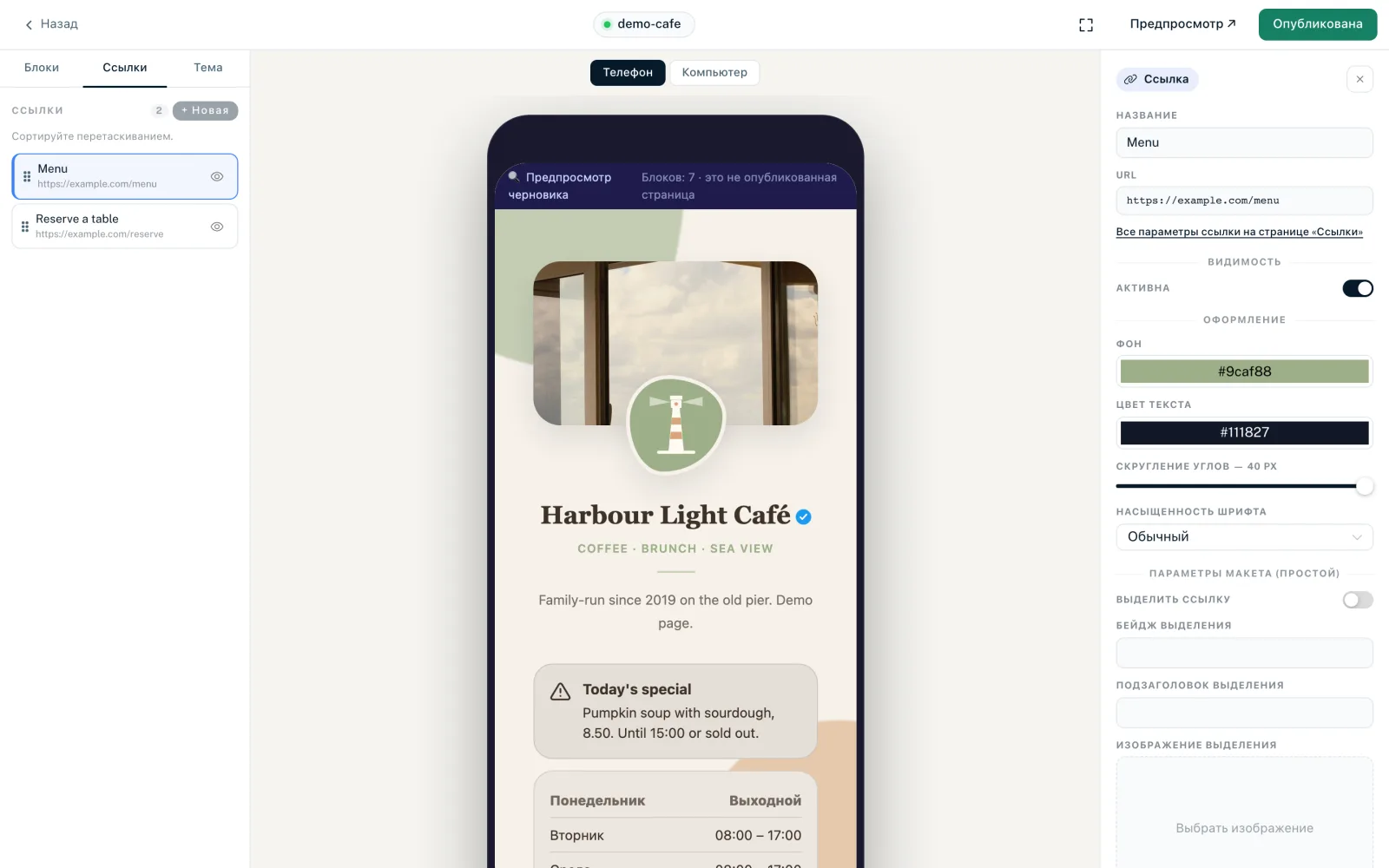
Нажмите на ссылку на вкладке «Ссылки». Справа откроется редактор ссылки. В разделе «Оформление» вы настраиваете внешний вид именно этой ссылки. Эти значения важнее настроек блока «Ссылки» и темы.
- «Фон»
- Цвет кнопки ссылки. Если не выбрать свой, применяется цвет кнопок из темы.
- «Цвет текста»
- Цвет текста на кнопке. Если не выбрать свой, автоматически подбирается цвет, который хорошо читается на фоне.
- «Скругление углов»
- Ползунок от 0 до 40 px. Если не задать своё значение, действует стиль кнопок темы (Капсула — полностью круглые, Скруглённые — 12 px, Квадратные — 4 px).
- «Насыщенность шрифта»
- «Обычный», «Жирный», «Тонкий» или «Полужирный».
Как выглядят все ссылки вместе (высота, градиент, рамка, тень, эффект при наведении), задаётся в блоке «Ссылки», см. Бесплатные блоки.
Иконка и изображение ссылки
В разделе «Параметры макета» есть поля, которые зависят от макета блока «Ссылки»:
| Макет блока «Ссылки» | Изображение для каждой ссылки |
|---|---|
| Простой | Без иконки, только текстовые кнопки |
| Средний | «Иконка»: маленькое изображение рядом с названием |
| Максимальный | «Изображение ссылки»: ссылка показывается как кнопка-картинка |
Изображения выбираются кнопкой «Выбрать из файлов» среди изображений рабочего пространства, а кнопка «Убрать» снова их удаляет. Новые изображения сначала загрузите в разделе Рабочее пространство → «Файлы», см. Файлы.
Выделение ссылки
Важную ссылку, например на новый продукт или розыгрыш, можно выделить карточкой над списком ссылок. Это работает во всех трёх макетах.
- «Выделить ссылку»
- Включает выделение для этой ссылки.
- «Бейдж выделения»
- Короткая надпись на карточке, например «Новинка», до 24 символов.
- «Подзаголовок выделения»
- Одна строка под названием, до 120 символов.
- «Изображение выделения» или «Изображение ссылки»
- Изображение карточки из ваших файлов. В макете «Максимальный» это изображение ссылки.
Плейсхолдеры в целевом URL
В URL ссылки можно использовать плейсхолдеры в двойных фигурных скобках. Они подставляются при клике — например, чтобы сообщить партнёру, откуда пришёл посетитель:
https://shop.example.com/?ref={{LH_HANDLE}}&country={{LH_COUNTRY}}| Плейсхолдер | Заменяется на |
|---|---|
| {{LH_HANDLE}} | Хэндл вашей страницы |
| {{LH_PAGE_ID}} | ID страницы |
| {{LH_LINK_ID}} | ID нажатой ссылки |
| {{LH_LINK_TITLE}} | Название нажатой ссылки |
| {{LH_COUNTRY}} | Код страны посетителя, например DE |
| {{LH_DEVICE_TYPE}} | Тип устройства, например mobile или desktop |
| {{LH_BROWSER}} | Браузер, например Safari |
| {{LH_OS}} | Операционная система, например iOS |
| {{LH_HOSTNAME}} | Домен, на котором открыта страница |
| {{LH_VISITOR_ID}} | Анонимный ID визита |
Начиная с Creator Pro можно также передавать дальше UTM-параметры, с которыми приходят посетители: {{utm_source}} в целевом URL заменяется значением из адреса вашей страницы. Неизвестные плейсхолдеры остаются пустыми.
Ограничения
| Тариф | Ссылок на страницу |
|---|---|
| Creator Free | 5 |
| Creator Pro | 50 |
| Creator Agency | 50 |
| Enterprise | Без ограничений |
Лимит действует для каждой страницы, и отключённые ссылки тоже учитываются. Когда он достигнут, LinkHarbor отклоняет новые ссылки: «Вы достигли максимального количества ссылок для своего тарифа.» После понижения тарифа страница показывает столько видимых ссылок, сколько позволяет тариф; остальные остаются сохранёнными. Подробнее в статье Понижение тарифа.
Вам также может пригодиться
Ничего не нашли?
Напишите, что вам нужно, и наша служба поддержки поможет вам лично.